<?xml version="1.0" encoding="UTF-8"?>
<feed xmlns="http://www.w3.org/2005/Atom">
    <title>ミツエーリンクス マーケティングBlog</title>
    <link rel="alternate" type="text/html" href="https://www.mitsue.co.jp/knowledge/blog/marketing/" />
    <link rel="self" type="application/atom+xml" href="https://www.mitsue.co.jp/knowledge/blog/marketing/atom.xml" />
    <id>tag:www.mitsue.co.jp,2014-07-30:/knowledge/blog/marketing/4</id>
    <updated>2026-05-21T17:42:12+09:00</updated>
    
    <generator uri="http://www.sixapart.com/movabletype/">Movable Type</generator>

<entry>
    <title>自社サイトのサーバーログから見るLLMO効果測定｜AIはどのようなページを読んでいるか</title>
    <link rel="alternate" type="text/html" href="https://www.mitsue.co.jp/knowledge/blog/marketing/202605/21_1539.html" />
    <id>tag:www.mitsue.co.jp,2026:/knowledge/blog/marketing//4.2919</id>

    <published>2026-05-21T15:39:02+09:00</published>
    <updated>2026-05-21T17:42:12+09:00</updated>

    <summary>               2025年より「GEO / LLMO」という概念が...</summary>
    
    
    <content type="html" xml:lang="ja" xml:base="https://www.mitsue.co.jp/knowledge/blog/marketing/">
        <![CDATA[      <p>
        2025年より「GEO / LLMO」という概念が、注目・提唱され始めています。<br>
        これは、ChatGPTやGoogle Gemini、Perplexityといった生成AIの普及によって、ユーザーが検索結果ではなく「AIの回答」を起点に情報を取得する行動が急速に広がっていることが背景に挙げられます。<br>
        GEO / LLMOとは、生成AIに対して理解され、引用されるための最適化施策を指す言葉です。<br>
        しかし、このGEO / LLMOには<strong>効果を測定する手段がほとんど存在しないこと</strong>が課題として挙げられます。
      </p>

      <p>
        従来のSEOであれば、検索クエリや流入キーワード、クリック数などのデータをもとに施策の成果を可視化することができました。一方で生成AIにおいては、ユーザーが入力したプロンプト情報や、どのWebサイトのどの箇所を参照して、回答を生成したのかといった情報を外部から取得することができません。<br>
        つまり、<strong>「どのコンテンツがAIに読まれ、どのように使われているか」</strong>は、ブラックボックスになっています。<br>
        本記事ではこの課題に対し、LLMOの効果測定の方法と自社サイトのサーバーログを分析した結果についてご紹介します。
      </p>

      <nav class="toc">
        <h2>目次</h2>

        <ul>
          <li><a href="#section1">GEO / LLMOにおける効果測定方法</a></li>
          <li><a href="#section2">サーバーログ分析でAIアクセスを可視化する仕組み</a></li>
          <li><a href="#section3">自社サイトの分析結果</a></li>
          <li><a href="#section4">分析結果から見えたLLMO最適化のポイント</a></li>
          <li><a href="#section5">サーバーログ分析における注意点</a></li>
        </ul>
      </nav>

      <h2 id="section1">GEO / LLMOにおける効果測定方法</h2>

      <p>
        冒頭で述べたように、GEO / LLMOにおいては、従来のSEOのような形で施策の効果を直接測定することはできません。<br>
        具体的には、以下の情報を外部から取得することは不可能です。
      </p>

      <ul>
        <li>ユーザーが入力したプロンプト情報（生成AI内のログを外部から取得は不可能）</li>
        <li>Webサイト内のどの箇所を参照し、回答に用いたか</li>
        <li>生成AIがユーザーに対して送信した回答</li>
      </ul>

      <p>
        ただし、以下3点の方法であれば、自社サイトにおけるGEO / LLMOの効果測定を間接的に行うことが可能です。
      </p>

      <table>
        <thead>
          <tr>
            <th>計測方法</th>
            <th>分かること</th>
            <th>メリット</th>
            <th>デメリット / 限界</th>
            <th>活用シーン</th>
          </tr>
        </thead>
        <tbody>
          <tr>
            <td><strong>サーバーログ分析</strong></td>
            <td>
              ・AIクローラーのアクセス状況<br>
              ・どのページが取得されているか<br>
              ・ページごとのヒット数 / 傾向
            </td>
            <td>
              ・ディレクトリ/ページ単位で分析可能<br>
              ・AIクローラー別のアクセス数と傾向分析
            </td>
            <td>
              ・CDN環境では取得できない場合あり<br>
              ・ユーザー行動は分からない<br>
              ・実際に引用されたかは不明
            </td>
            <td>
              ・AIに読まれているコンテンツの特定<br>
              ・コンテンツ戦略の見直し
            </td>
          </tr>

          <tr>
            <td><strong>GA4 参照元分析</strong></td>
            <td>
              ・AI経由の流入（ChatGPT / Perplexity など）<br>
              ・ランディングページ<br>
              ・CV・ユーザー行動
            </td>
            <td>
              ・実ユーザーの行動が分かる<br>
              ・AI経由ユーザーのコンバージョン発生状況が分かる<br>
              ・既存ツールで実施可能
            </td>
            <td>
              ・AIとのチャット上でリンクの表示・クリックした場合のみ<br>
              ・リファラーが付かないケースあり（directなどに割り振られる）
            </td>
            <td>
              ・AI経由トラフィックの評価<br>
              ・ビジネス成果（CV）との紐付け
            </td>
          </tr>

          <tr>
            <td><strong>生成AI上の露出確認</strong></td>
            <td>
              ・AI回答内での自社コンテンツの引用有無<br>
              ・回答の文脈・扱われ方
            </td>
            <td>
              ・ユーザー体験に最も近い<br>
              ・競合比較が可能
            </td>
            <td>
              ・再現性が低い（生成AIによる学習で回答が変わる）<br>
              ・調査クエリの数・種類によって工数がかかる<br>
              ・調査するクエリの選定の難易度が高い
            </td>
            <td>
              ・露出状況の確認<br>
              ・競合分析
            </td>
          </tr>
        </tbody>
      </table>

      <p>
        この中で特にサーバーログに関しては、<strong>自社サイトにおいてどのページへ生成AIのクローラーが訪れているか</strong>特定が可能です。
      </p>

      <h2 id="section2">サーバーログ分析でAIアクセスを可視化する仕組み</h2>

      <p>
        前章では、LLMOにおいてはAIの内部処理を直接観測できないため、間接的なデータから状況を把握する必要があると説明しました。<br>
        その中で最も有効な手段のひとつが、サーバーログの分析となります。
      </p>

      <h3>■ サーバーログとは</h3>

      <p>
        サーバーログとは、Webサイトに対するすべてのリクエスト（アクセス記録）を記録したデータです。<br>
        ユーザーがページを閲覧する際だけでなく、検索エンジンやAIなどのクローラーがページを取得する際にも、同様にログが記録されます。<br>
        サーバーログには以下のような情報が含まれています。
      </p>

      <ul>
        <li>アクセスされたURL（どのページが取得されたか）</li>
        <li>アクセス日時</li>
        <li>User-Agent（どのクライアントからのアクセスか）</li>
        <li>IPアドレス</li>
      </ul>

      <h3>■ AIアクセスの記録を特定する方法</h3>

      <p>
        生成AIは、回答を生成するための情報収集の過程で、Webサイトへアクセスします。<br>
        その際に、AIは、専用のクローラー（bot）を通じ、Webサイトへリクエストを送信します。<br>
        代表的なものとして、以下のようなUser-Agentが存在し、大きく分けて「学習用」「リアルタイム検索用」「ユーザーリクエスト時検索用」の3種類に分けられると考えられます。
      </p>

      <table>
        <thead>
          <tr>
            <th>AIサービス名</th>
            <th>User-Agent</th>
            <th>主な目的・役割</th>
          </tr>
        </thead>
        <tbody>
          <tr>
            <td>OpenAI (ChatGPT)</td>
            <td><code>GPTBot</code></td>
            <td>AIモデル（GPT-4等）の学習用データの収集</td>
          </tr>
          <tr>
            <td>OpenAI (ChatGPT)</td>
            <td><code>OAI-SearchBot</code></td>
            <td>ChatGPT Searchなどの検索（RAG）</td>
          </tr>
          <tr>
            <td>OpenAI (ChatGPT)</td>
            <td><code>ChatGPT-User</code></td>
            <td>ユーザーが対話中に指示した、リアルタイムなWebサイトの閲覧・要約のリクエスト実行用</td>
          </tr>
          <tr>
            <td>Anthropic (Claude)</td>
            <td><code>ClaudeBot</code></td>
            <td>Claudeモデルの学習用データの収集</td>
          </tr>
          <tr>
            <td>Anthropic (Claude)</td>
            <td><code>Claude-SearchBot</code></td>
            <td>ClaudeのWeb検索（RAG）</td>
          </tr>
          <tr>
            <td>Google (Gemini)</td>
            <td><code>Google-Extended</code></td>
            <td>GeminiやAI Overviews（AIによる概要）の学習用データの収集</td>
          </tr>
          <tr>
            <td>Google (Gemini)</td>
            <td><code>Google-CloudVertexBot</code></td>
            <td>Vertex AI Agent Builderなどで用いられるクローラー</td>
          </tr>
          <tr>
            <td>Perplexity</td>
            <td><code>PerplexityBot</code></td>
            <td>AI検索エンジン「Perplexity」の回答生成、および学習用データの収集</td>
          </tr>
          <tr>
            <td>Apple</td>
            <td><code>Applebot-Extended</code></td>
            <td>AppleのAI機能（Apple Intelligenceなど）の学習用データの収集</td>
          </tr>
          <tr>
            <td>Common Crawl</td>
            <td><code>CCBot</code></td>
            <td>非営利団体による巨大なWebアーカイブ用クローラー</td>
          </tr>
        </tbody>
      </table>

　　　<div class="c-media -sharp">
　　　　<div class="c-media__image">
　　　　<img src="https://www.mitsue.co.jp/knowledge/blog/marketing/img/20260520_01.png" width="1024" height="600" alt="サンプル"></div>
　　　</div>

      <p>
        上記の通り、AIごとに異なるUser-Agentが存在するため、これらをもとにログを抽出することでAIによるアクセスを特定することが可能です。
      </p>

      <h2 id="section3">自社サイトの分析結果</h2>

      <p>
        ここからは、実際に弊社ミツエーリンクスのサイトのサーバーログ（計測期間：2025年4月～2026年3月）を分析した結果をもとに、AIがどのようなページにアクセスしているかご紹介します。<br>
        本分析では、サーバーログからAIクローラーのアクセスを抽出し、以下の観点を整理しました。
      </p>

      <ul>
        <li>どのディレクトリが参照されているか</li>
        <li>全体アクセスに対するAIの割合</li>
        <li>OpenAI クローラー別のアクセス傾向</li>
      </ul>

      <p>
        AIベンダーの種類は利用者数を考慮して、ChatGPT（OpenAI）、Claude（Anthropic）、Bing/Copilot（Microsoft）の3つに絞って分析を行っています。
      </p>

      <h3>■ どのディレクトリが参照されているか</h3>

      <p>
        AIベンダー別にヒット数が多いディレクトリを比較すると、それぞれが重点的に取得している情報の種類に違いが見られました。以下に主な傾向を整理します。
      </p>

      <table>
        <thead>
          <tr>
            <th>AIベンダー</th>
            <th>上位ディレクトリ</th>
            <th>傾向分析</th>
            <th>考察 / 示唆</th>
          </tr>
        </thead>
        <tbody>
          <tr>
            <td><strong>OpenAI（ChatGPT）</strong></td>
            <td>
              ・/knowledge/<br>
              ・/english/<br>
              ・/case/<br>
              ・/service/<br>
              ・/news/
            </td>
            <td>
              ナレッジコンテンツへのアクセスが中心。特に他ベンダーと比較して英語ページへのアクセスが多い。
            </td>
            <td>
              AIの主要な情報源はナレッジコンテンツである可能性が高い。<br>
              また、英語ページの参照が多いことから、多言語対応（特に英語）が重要。<br>
              日本語と英語で情報のズレがあると、AIの解釈に影響を与える可能性がある。
            </td>
          </tr>

          <tr>
            <td><strong>Anthropic（Claude）</strong></td>
            <td>
              ・/knowledge/<br>
              ・/case/<br>
              ・/news/<br>
              ・/seminar/<br>
              ・/service/
            </td>
            <td>
              ナレッジに加え、事例・サービスなど企業理解に関するページへのアクセスが多い。
            </td>
            <td>
              Claudeは情報取得だけでなく、企業調査・比較検討用途で使われている可能性がある。<br>
              サービスの強みや特徴、事例などの情報を明確に整理することが重要。<br>
              「どんな会社か」をAIに正しく理解させるための情報設計が求められる。
            </td>
          </tr>

          <tr>
            <td><strong>Microsoft（Bing / Copilot）</strong></td>
            <td>
              ・/search/<br>
              ・/knowledge/<br>
              ・/case/<br>
              ・/news/<br>
              ・/service/
            </td>
            <td>
              サイト内検索ページへのアクセスが突出して多い。ナレッジや用語集も多く参照されている。
            </td>
            <td>
              サイト内検索ページがAIに誤ってクロールされている可能性がある。<br>
              不要ページ（検索結果など）のクロール制御が重要。<br>
              LLMOでは「見せるコンテンツ」だけでなく「見せない制御」も重要な施策と考えられる。
            </td>
          </tr>
        </tbody>
      </table>

      <h3>■ 全体アクセスに対するAIの割合</h3>

      <p>
        全体アクセスに対するAIアクセスの割合を確認すると、生成AIによるアクセスは特定のタイミングに限らず、継続的に発生していました。割合はおおよそ5%〜9%程度の範囲で推移しています。<br>
        AIは特定のタイミングでのみアクセスするのではないため、LLMO観点で、単発的な施策によって評価されるよりもAIに読み取られ続ける状態をいかに維持するかが重要なポイントと考えられます。
      </p>

      <h4>AIアクセス比率（月次推移）</h4>
      <p>
        2025年4月〜2026年3月における、全体アクセスに対するAIアクセスの割合を月次で整理したものです。
      </p>

      <div style="max-width: 700px;">

        <div style="margin-bottom:10px;">
          <div style="font-weight:bold;">2025年4月（5.43%）</div>
          <div style="background:#e5e7eb; height:18px; border-radius:4px;">
            <div style="width:54.3%; background:#4CAF50; height:18px;"></div>
          </div>
        </div>

        <div style="margin-bottom:10px;">
          <div style="font-weight:bold;">2025年5月（5.35%）</div>
          <div style="background:#e5e7eb; height:18px; border-radius:4px;">
            <div style="width:53.5%; background:#4CAF50; height:18px;"></div>
          </div>
        </div>

        <div style="margin-bottom:10px;">
          <div style="font-weight:bold;">2025年6月（9.12%）</div>
          <div style="background:#e5e7eb; height:18px; border-radius:4px;">
            <div style="width:91.2%; background:#4CAF50; height:18px;"></div>
          </div>
        </div>

        <div style="margin-bottom:10px;">
          <div style="font-weight:bold;">2025年7月（5.39%）</div>
          <div style="background:#e5e7eb; height:18px; border-radius:4px;">
            <div style="width:53.9%; background:#4CAF50; height:18px;"></div>
          </div>
        </div>

        <div style="margin-bottom:10px;">
          <div style="font-weight:bold;">2025年8月（7.35%）</div>
          <div style="background:#e5e7eb; height:18px; border-radius:4px;">
            <div style="width:73.5%; background:#4CAF50; height:18px;"></div>
          </div>
        </div>

        <div style="margin-bottom:10px;">
          <div style="font-weight:bold;">2025年9月（5.79%）</div>
          <div style="background:#e5e7eb; height:18px; border-radius:4px;">
            <div style="width:57.9%; background:#4CAF50; height:18px;"></div>
          </div>
        </div>

        <div style="margin-bottom:10px;">
          <div style="font-weight:bold;">2025年10月（4.60%）</div>
          <div style="background:#e5e7eb; height:18px; border-radius:4px;">
            <div style="width:46.0%; background:#4CAF50; height:18px;"></div>
          </div>
        </div>

        <div style="margin-bottom:10px;">
          <div style="font-weight:bold;">2025年11月（7.05%）</div>
          <div style="background:#e5e7eb; height:18px; border-radius:4px;">
            <div style="width:70.5%; background:#4CAF50; height:18px;"></div>
          </div>
        </div>

        <div style="margin-bottom:10px;">
          <div style="font-weight:bold;">2025年12月（7.00%）</div>
          <div style="background:#e5e7eb; height:18px; border-radius:4px;">
            <div style="width:70.0%; background:#4CAF50; height:18px;"></div>
          </div>
        </div>

        <div style="margin-bottom:10px;">
          <div style="font-weight:bold;">2026年1月（7.87%）</div>
          <div style="background:#e5e7eb; height:18px; border-radius:4px;">
            <div style="width:78.7%; background:#4CAF50; height:18px;"></div>
          </div>
        </div>

        <div style="margin-bottom:10px;">
          <div style="font-weight:bold;">2026年2月（8.75%）</div>
          <div style="background:#e5e7eb; height:18px; border-radius:4px;">
            <div style="width:87.5%; background:#4CAF50; height:18px;"></div>
          </div>
        </div>

        <div style="margin-bottom:10px;">
          <div style="font-weight:bold;">2026年3月（8.97%）</div>
          <div style="background:#e5e7eb; height:18px; border-radius:4px;">
            <div style="width:89.7%; background:#4CAF50; height:18px;"></div>
          </div>
        </div>
      </div>

      <h3>■ OpenAI クローラー別のアクセス傾向</h3>

      <p>
        OpenAI（ChatGPT）の場合、3種類のクローラーによるアクセスを確認しています。それぞれの用途および特徴についてまとめています。
      </p>

      <h4>OpenAIクローラー別の特徴と参照傾向</h4>

      <table>
        <thead>
          <tr>
            <th>クローラー</th>
            <th>年間ログ傾向</th>
            <th>主な参照先</th>
            <th>意味 / 示唆</th>
          </tr>
        </thead>
        <tbody>
          <tr>
            <td><strong>ChatGPT-User（ユーザーからのリクエスト）</strong></td>
            <td style="color:#4CAF50;">継続的に増加 ↗</td>
            <td>
              ・/knowledge/<br>
              ・/blog/<br>
              ・一部サービスページ
            </td>
            <td>
              ユーザーによる実利用が拡大しており、ナレッジ系コンテンツが回答生成の情報源として利用されている可能性が高い。<br>
              Webサイト全体における情報の網羅性が重要事項
            </td>
          </tr>

          <tr>
            <td><strong>GPTBot（事前学習用）</strong></td>
            <td style="color:#2196F3;">減少傾向 ↘</td>
            <td>
              ・/knowledge/<br>
              ・sitemap系<br>
              ・/news/
            </td>
            <td>
              学習・事前取得は「/news/」が入っていることから、一度学習したコンテンツが再度取得される可能性は低く、新規性・更新頻度の重要性が高い。
            </td>
          </tr>

          <tr>
            <td><strong>OpenAI（意図不明　※前述した一覧には当てはまらない）</strong></td>
            <td style="color:#FF9800;">変動あり ↕</td>
            <td>
              ・/service/<br>
              ・/case/<br>
              ・/company/
            </td>
            <td>
              検索・補助処理・その他用途が混在している。ナレッジ以外のページも参照されており、構造全体の影響が大きい。
            </td>
          </tr>

        </tbody>
      </table>

      <h2 id="section4">分析結果から見えたLLMO最適化のポイント</h2>

      <p>
        今回の分析から、AIはナレッジ系コンテンツを主要な情報源として参照しつつ、サービスページや事例ページも比較検討の材料として取得していることが分かりました。<br>
        そのため、LLMOでは単にナレッジコンテンツを増やすのではなく、<strong>AIが参照しやすい説明コンテンツを入口にしながら、サービス理解や企業理解につながる情報設計</strong>が重要になると考えられます。<br>
        コンテンツSEOにおける「トピッククラスター」と同じ考えで、ナレッジコンテンツはそのドメインにおいての<strong>専門性の強化</strong>につながるため、結果的にサービス推奨につながると考えられます。
      </p>

      <ul>
        <li><strong>AIが参照しやすい説明コンテンツを整備する</strong>：/knowledge/ のような情報整理型コンテンツを充実させる</li>
        <li><strong>サービス・事例ページの情報を明確にする</strong>：比較検討時に強みや実績が伝わるように整理する</li>
        <li><strong>Webサイトを多言語に対応する</strong>：OpenAIで /english/ へのアクセスが多く見られた。別言語のページを見ている背景は情報の正確性を確かめるためと考えられる</li>
        <li><strong>最新性・更新頻度を意識する</strong>：/news/ へのアクセスが多く見られた。最新の情報は情報の正確性の次に重要な指標と考えられる</li>
      </ul>

      <p>
        また、GEO / LLMOを進めていく場合、SEOを継続して強化することが重要と考えています。SEO対策を行い、検索上位になるコンテンツは信頼度が高い情報と同義と考えています。<br>GEO / LLMOについては、弊社内のブログでまとめているためぜひご覧ください。（関連記事：<a href="https://www.mitsue.co.jp/knowledge/blog/marketing/202506/27_1212.html">「LLMO対策とは？具体的な対策方法や効果測定の方法を解説」</a>）
      </p>


      <h2 id="section5">サーバーログ分析における注意点</h2>

      <p>
        サーバーログ分析は、AIクローラーのアクセス状況を把握するうえで有効な手法ですが、<strong>情報が取得されていること</strong>と、<strong>実際に回答へ引用されていること</strong>は異なります。<br>
        サーバーログから分かるのは、あくまで「AIがページを取得した」という事実までであり、その後どのように使われたかまでは直接確認できません。
      </p>

      <p>
        また、ログの取得環境によっては、AIアクセスを十分に把握できないケースもあります。<br>
        特にCDN（Cloudflare や Akamai など）を利用している場合、キャッシュ配信によってリクエストがオリジンサーバーまで到達せず、サーバーログに記録されないことがあります。<br>
        そのため、環境によってはオリジンサーバーのログだけでなく、CDNログやWAFログも含めて確認することが重要です。どのレイヤーでリクエストを観測できるかによって、見えるAIアクセスの量や種類も変わります。
      </p>

      <p>
        サーバーログ分析はLLMOの実態を把握するための有効な観測手段ではあるものの、<strong>環境要件・ログ取得範囲・クローラー識別精度を踏まえて解釈すること</strong>が前提となるため、もし本施策を進める場合は注意いただけると幸いです。
      </p>

      <h2>最後に</h2>
      <p>
        本記事では、GEO / LLMOにおける効果測定の考え方と、その具体的な手法のひとつとして、サーバーログを用いたAIアクセス分析の方法をご紹介しました。<br>
        従来のSEOと異なり、GEO / LLMOにおいては、検索クエリや参照箇所、回答内容を直接取得することができません。<br>
        そのため、サーバーログを確認することで、<strong>どのAIが、どのページを取得しているか</strong>を一定程度把握できることが分かりました。
      </p>

      <p>
        今回の分析からは、AIごとに参照先や目的が異なること、特にナレッジコンテンツ・サービス情報における記入方法・多言語対応・構造設計が重要なポイントになることが見えてきました。<br>
AIによる引用を狙うGEO / LLMOについては、ミツエーリンクスにてご支援可能です。詳しくは、<a href="https://www.mitsue.co.jp/service/production/geo_llmo_consulting.html">サービスページ</a>をご確認ください。
      </p>
]]>
        
    </content>
</entry>

<entry>
    <title>SEOだけでは不十分？AI時代の新しい検索最適化「AEO」「GEO」を解説</title>
    <link rel="alternate" type="text/html" href="https://www.mitsue.co.jp/knowledge/blog/marketing/202604/28_1156.html" />
    <id>tag:www.mitsue.co.jp,2026:/knowledge/blog/marketing//4.2899</id>

    <published>2026-04-28T11:56:13+09:00</published>
    <updated>2026-04-28T12:07:15+09:00</updated>

    <summary>近年、「AIに製品をおすすめしてもらうにはどうすればいいか」と考える企業が増えて...</summary>
    
    
    <content type="html" xml:lang="ja" xml:base="https://www.mitsue.co.jp/knowledge/blog/marketing/">
        <![CDATA[<p>近年、「AIに製品をおすすめしてもらうにはどうすればいいか」と考える企業が増えています。GoogleやChatGPTなどのAIが検索結果を要約し、回答の中で情報を提示するようになった今、従来のSEOだけでは自社の商品やサービスが十分に露出しないケースも出てきました。</p>
<p>こうした背景から注目されているのが、AEO（Answer Engine Optimization）とGEO（Generative Engine Optimization）です。SEOが主にクリック獲得を目的としてきたのに対し、AEO・GEOは「AIの回答の中でどのように扱われるか」を最適化する考え方です。</p>
<p>本記事では、2026年1月にMicrosoft Advertisingから公開された「From Discovery to Influence: A Guide to AEO and GEO」と題した資料をもとに、AEO・GEOの基本と具体的な取り組みを解説します。</p>
<p>※参考資料：<a href="https://about.ads.microsoft.com/content/dam/sites/msa-about/global/common/content-lib/pdf/from-discovery-to-influence-a-guide-to-aeo-and-geo.pdf">From Discovery to Influence: A Guide to AEO and GEO - Microsoft Advertising</a></p>

<nav>
  <h2>目次</h2>
<ul>
<li><a href="#section1">「AEO」「GEO」とはなにか</a></li>
<li><a href="#section2">「SEO」から「AEO」「GEO」へのシフト</a></li>
<li><a href="#section3">AIブラウザ・アシスタント・エージェントの違いと役割</a>
<ul>
<li><a href="#AIブラウザ">AIブラウザ</a></li>
<li><a href="#AIアシスタント">AIアシスタント</a></li>
<li><a href="#AIエージェント">AIエージェント</a></li>
<li><a href="#3つのAIサービスの関係性">3つのAIサービスの関係性</a></li>
</ul>
</li>
<li><a href="#section4">AIによる回答・推薦はどのように生成されるのか</a>
<ul>
<li><a href="#1. 情報の参照">1. 情報の参照</a></li>
<li><a href="#2. 推論フェーズ">2. 推論フェーズ</a></li>
<li><a href="#3. レスポンス">3. レスポンス</a></li>
</ul>
</li>
<li><a href="#section5">購入までをAIエージェントが代行する時代へ</a></li>
<li><a href="#section6">AEO・GEO対策として今すぐ取り組める「3つの最適化アプローチ」</a>
<ul>
<li><a href="#1. 構造化データの徹底">1. 構造化データの徹底</a></li>
<li><a href="#2. 意図とコンテキストを意識したコンテンツの強化">2. 意図とコンテキストを意識したコンテンツの強化</a></li>
<li><a href="#3. 権威と信頼性の確立">3. 権威と信頼性の確立</a></li>
</ul>
</li>
</ul>
</nav>

<h2 id="section1">「AEO」「GEO」とはなにか</h2>
<p>近年、マーケティングの文脈で「AEO」「GEO」という言葉を目にする機会が増えてきました。どちらもAI時代における新しい最適化の概念ですが、それぞれ意味が異なります。</p>
<p><strong>AEO（Answer Engine Optimization：回答エンジン最適化）</strong>とは、CopilotやChatGPTといったAIアシスタントが、ユーザーの質問に対して自社の商品・サービスを正確に理解し、適切に回答や候補として提示できるようにコンテンツを最適化することです。</p>
<p>一方の<strong>GEO（Generative Engine Optimization：生成エンジン最適化）</strong>とは、生成AIを活用した検索環境において、自社のコンテンツが発見されやすく、信頼できる情報源として認識されるよう最適化することです。</p>
<p>この2つは混同されがちですが、簡単に整理するとAEOは「AIに正確に理解・提示してもらう」、GEOは「AIに発見されやすく、信頼されるブランドとして認識してもらう」ための取り組みです。</p>
<p>これらが注目される背景には、ユーザーの情報収集・意思決定の場がAIへと移行しつつあることが挙げられます。従来のSEOが主に「クリックを獲得する」ための最適化であったとすれば、AEOとGEOは「AIが生成する回答やおすすめの中に自社を位置づける」ための最適化です。データの質・文脈・信頼性が、これからの集客における新たな競争軸になりつつあるのです。</p>

<table>
  <tr>
    <th>名称</th>
    <th>概要</th>
    <th>焦点</th>
  </tr>
  <tr>
    <td>SEO（検索エンジン最適化）</td>
    <td>検索結果で上位表示させ、ユーザークリックを促すための最適化</td>
    <td>検索意図への合致、クローラビリティ</td>
  </tr>
  <tr>
    <td>AEO（回答エンジン最適化）</td>
    <td>AIに正しく情報を理解・提示してもらうための最適化</td>
    <td>データの正確性、明快さ、リアルタイム性</td>
  </tr>
  <tr>
    <td>GEO（生成エンジン最適化）</td>
    <td>AIに信頼できるブランドとして認識・発見してもらうための最適化</td>
    <td>信頼性、権威性、専門的な裏付け</td>
  </tr>
</table>

<h2 id="section2">「SEO」から「AEO」「GEO」へのシフト</h2>
<p>業界では今、SEOからAEO・GEOへのシフトが話題になっています。ただしこれは、SEOへの投資が無意味になるということではありません。 </p>
<p>SEOは、Googleなどの検索エンジンでページを上位表示させ、ユーザーに自社サイトへクリックしてもらうことを目的とした最適化です。従来のSEOで重視されてきた、最新の製品情報や、AIが読み取りやすい構造化されたコンテンツは、AI検索においても引き続き有効な基盤として機能します。</p>
<p>その上でAEO・GEOでは、すべての情報が正確、かつ文脈豊かな形で整備されているかどうかがより重要です。それぞれで重視される情報の違いを整理すると、以下の通りです。</p>

<table>
  <tr>
    <th>アプローチ</th>
    <th>表現例</th>
  </tr>
  <tr>
    <td>SEO</td>
    <td>「防水レインジャケット」</td>
  </tr>
  <tr>
    <td>AEO</td>
    <td>「軽量・収納可能な防水レインジャケット、スタッフポケット・通気シーム・反射パイピング付き」</td>
  </tr>
  <tr>
    <td>GEO</td>
    <td>「〇〇マガジン最高評価の防水レインジャケット・180日返品保証・3年保証・評価4.8」</td>
  </tr>
</table>

<p>SEOがクリックの獲得を重視するのに対し、AEOは充実したリアルタイムデータによる「正確さ」、GEOは権威ある情報発信による「信頼性」の確立が焦点です。既存のSEO施策やコンテンツをベースにしながら、データをより詳細で信頼できる形に充実させることが現実的なアプローチです。</p>

<h2 id="section3">AIブラウザ・アシスタント・エージェントの違いと役割</h2>
<p>AIと総称されるサービスも、その役割や機能によって大きく以下の3つの形態に分類されます。</p>
<ul>
  <li>AIブラウザ</li>
  <li>AIアシスタント</li>
  <li>AIエージェント</li>
</ul>

<h3 id="AIブラウザ">AIブラウザ</h3>
<p>AIブラウザとは、ChromeやEdgeなど既存のブラウザにAI機能が組み込まれたものです。ユーザーがWebページを閲覧している最中に、ページの内容をリアルタイムで読み取り、関連情報の提示や要約などを行います。</p>

<h3 id="AIアシスタント">AIアシスタント</h3>
<p>AIアシスタントは、CopilotやChatGPT、Geminiのように、会話形式でユーザーの質問に答えたりタスクをサポートしたりするサービスです。「〇〇におすすめの製品は？」といった問いに対して、複数の情報源を参照しながら回答を生成します。</p>

<h3 id="AIエージェント">AIエージェント</h3>
<p>AIエージェントは、アドバイスにとどまらず、実際に行動まで行う点が大きな特徴です。Webサイトの操作・フォームへの入力・購入の完了といった一連のタスクを自律的に実行できます。</p>

<h3 id="3つのAIサービスの関係性">3つのAIサービスの関係性</h3>
<p>この3つは独立したサービスではなく、互いに重なり合う形で機能しています。たとえばAIブラウザにアシスタント機能が内包されていたり、AIアシスタントがエージェントとして行動したりするケースも増えています。</p>
<p>ここで重視すべきなのは、「どの種類のAIか」よりも<strong>「それぞれのAIが自社のどの情報にアクセスし、どう活用するか」</strong>という点です。商品・サービスの情報が正確で、AIが読み取りやすい形で整備されているかどうかが、これら3つすべてにおける露出に直結します。</p>

<h2 id="section4">AIによる回答・推薦はどのように生成されるのか</h2>
<p>AIアシスタントはユーザーから質問を受け取ると、すぐに回答を返すのではなく、「情報の参照」→「推論フェーズ」→「レスポンス」という3つの段階を経て回答を生成します。</p>

<h3 id="1. 情報の参照">1. 情報の参照</h3>
<p>AIは、主に以下の3つの異なるレイヤーから情報を取得し、最適な回答を生成します。</p>
<ul>
  <li><strong>ナレッジグラフなどの学習済み知識（背景情報）</strong><br>AIが事前に学習した知識やリアルタイムのWeb検索、商品データベースから得られる情報で、ブランドの一般的な認知やカテゴリへの理解といった「背景知識」にあたります。</li>
  <li><strong>ページレベルデータ（動的なコンテンツ）</strong><br>実際のWebページから取得される情報で、ページの構造・掲載コンテンツ・価格などの動的な情報が含まれます。</li>
  <li><strong>ユーザー情報（パーソナライズ文脈）</strong><br>位置情報・サイズの好み・ブランド親和性など、個人に紐づいた文脈情報です。これにより、同じ質問でもユーザーによって異なるおすすめが生成されます。</li>
</ul>

<h3 id="2. 推論フェーズ">2. 推論フェーズ</h3>
<p>収集した情報をもとに、AIは以下のような処理を行います。</p>
<ul>
  <li><strong>自然言語理解：</strong>ユーザーの質問の意図を正確に読み取る</li>
  <li><strong>フレッシュネス（情報の新鮮さ）：</strong>価格や在庫など、最新の情報を優先する</li>
  <li><strong>クエリファンアウト（検索クエリを複数の観点に分解する処理）：</strong>複数の観点で情報を収集する</li>
  <li><strong>テキスト/文脈的関連性・商業シグナル：</strong>質問との関連度や購買文脈を総合的に判断する</li>
</ul>
<p>たとえばユーザーが「3万円以下でおすすめのレインジャケットは？」と質問した場合、クロールデータからはブランドの認知やカテゴリの一般知識が、商品フィードからは現在の価格・在庫状況・防水性能などのスペックが参照されます。その結果、「価格が競合より安く、在庫あり」といった条件を満たした商品が、おすすめの候補として絞り込まれます。</p>

<h3 id="3. レスポンス">3. レスポンス</h3>
<p>推論フェーズを経て生成される回答は、単なる情報の羅列ではありません。おすすめの理由を自然な言葉で説明しながら、信頼できるソースの引用とともに提示されます。ここで重要なのは、いくら認知度の高いブランドであっても、商品フィードの情報が古かったり不足していたりすれば、AIのおすすめから漏れてしまうリスクがあるという点です。逆に、データが正確で充実しているほどAIの回答や推薦に含まれる可能性が高まります。</p>

<h2 id="section5">購入までをAIエージェントが代行する時代へ</h2>
<p>前のセクションでは、AIが情報を収集・推論しておすすめを生成するまでの流れを解説しましたが、AIエージェントの役割はそこにとどまりません。AIエージェントを活用すると、ユーザーが商品に興味を持った後、一部の環境では、購入完了までをAIが代行することも可能になりつつあります。</p>
<p>ユーザーがAIの回答や推薦から自社サイトへアクセスすると、AIエージェントは以下のようなページ上のさまざまな情報をリアルタイムで読み取ります。</p>
<ul>
  <li>詳細なレビュー</li>
  <li>商品紹介動画</li>
  <li>現在のプロモーション情報</li>
  <li>配送予定日</li>
</ul>
<p>これらの情報を踏まえてユーザーに「在庫があり、今なら送料無料キャンペーン中です」といった形で、購買判断に役立つ情報を提示します。ここでユーザーが購入を希望すると、AIエージェントはカートへの追加、プロモコードの適用、配送料の計算、保存済み決済情報による購入完了、注文確認と追跡情報の提供まで一連のプロセスを自律的に実行できるケースも登場しています。</p>
<p>ただし、商品フィードやクロールデータがどれだけ充実していても、サイト自体が正常に動作していなければ、AIエージェントは購入を完了できません。AIへの最適化と並行して、サイトの基本的な動作品質を維持することも、今後ますます重要な要件です。</p>

<h2 id="section6">AEO・GEO対策として今すぐ取り組める「3つの最適化アプローチ」</h2>
<p>ここまで解説してきたAIの仕組みを踏まえると、自社のコンテンツや商品情報がAIに正しく読み取られ、信頼できる情報源として認識されることが重要だとわかります。ここでは、具体的に取り組むべき3つのアプローチを紹介します。</p>

<h3 id="1. 構造化データの徹底">1. 構造化データの徹底</h3>
<p>AIシステムが商品情報を正しく読み取るには、構造化データの整備が基本です。実装すべき主なスキーマタイプと、含めるべき動的フィールドは以下の通りです。</p>

<table>
  <tr>
    <th>項目</th>
    <th>内容</th>
  </tr>
  <tr>
    <td>スキーマタイプ</td>
    <td>Product / Offer / AggregateRating / Review / Brand / ItemList / FAQ</td>
  </tr>
  <tr>
    <td>動的フィールド</td>
    <td>価格・在庫・カラー・サイズ・SKU・GTIN・dateModified</td>
  </tr>
  <tr>
    <td>多地域展開</td>
    <td>inLanguage・priceCurrencyでローカライズされた価格・言語を表現</td>
  </tr>
  <tr>
    <td>タイトル形式</td>
    <td>「商品名＋主要な特徴」の組み合わせ（例：「TrailMaster 30Lハイキングジャケット｜防水3シーズンギア」）</td>
  </tr>
  <tr>
    <td>実装形式</td>
    <td>JSON-LDで正しいタイプと属性を実装</td>
  </tr>
</table>
<p>また、リアルタイムの同期も重要です。商品フィード、サイト上のスキーマ、ユーザー向け表示の3つで、価格・在庫・プロモーション情報が常に一致しているかを確認しましょう。加えて、ボットとユーザーに異なるHTMLを返すことは信頼性の低下につながるため、レンダリングされたページには、実際にユーザーが見る情報と同じ内容を含めることが原則です。</p>

<h3 id="2. 意図とコンテキストを意識したコンテンツの強化">2. 意図とコンテキストを意識したコンテンツの強化</h3>
<p>AIアシスタントはユーザーの質問を「意図」として解釈します。キーワードへの合致だけでなく、実際の質問に直接答えられる形でコンテンツを設計することが重要です。</p>

<table>
  <tr>
    <th>項目</th>
    <th>内容</th>
  </tr>
  <tr>
    <td>商品説明</td>
    <td>冒頭に「誰向けか」「どんな問題を解決するか」「なにが優れているか」を明記する</td>
  </tr>
  <tr>
    <td>ユースケース</td>
    <td>「40度以上の日帰りハイキングに最適」のような具体的な使用場面を記載する</td>
  </tr>
  <tr>
    <td>Q&Aブロック</td>
    <td>「どのサイズを選べばよいか？」など、AIが引用しやすい形式で用意する</td>
  </tr>
  <tr>
    <td>比較表</td>
    <td>競合モデルや自社ラインナップとの違いを整理する</td>
  </tr>
  <tr>
    <td>関連商品情報</td>
    <td>「一緒に使いたいアイテム」など、文脈のある情報を加える</td>
  </tr>
  <tr>
    <td>画像・動画</td>
    <td>詳細なaltテキスト・ImageObjectスキーマ・動画の文字起こしを用意する</td>
  </tr>
  <tr>
    <td>マルチデバイス対応</td>
    <td>モバイル・音声でもデスクトップと同等の構造化データを提供する</td>
  </tr>
</table>

<h3 id="3. 権威と信頼性の確立">3. 権威と信頼性の確立</h3>
<p>AIシステムは信頼できる情報源を優先します。信頼性を示す、まさにGEOの基礎となるポイントを以下の3つの観点で整備しましょう。</p>

<table>
  <tr>
    <th>観点</th>
    <th>具体的な取り組み</th>
  </tr>
  <tr>
    <td>レビュー・評価の整備</td>
    <td>・ReviewとAggregateRatingスキーマの実装<br>・レビュー件数・購入確認済み比率の明示<br>・「快適さとフィット感が高評価」のような感情情報の活用</td>
  </tr>
  <tr>
    <td>権威あるブランドアイデンティティ</td>
    <td>・専門メディアへの掲載情報へのリンク<br>・認証・サステナビリティバッジの掲載<br>・ブランド識別子と公式SNSリンクの構造化データへの追加</td>
  </tr>
  <tr>
    <td>コンテンツの誠実性</td>
    <td>・誇張・根拠のない表現を避ける<br>・サイト / SNS / 広告など各媒体間の情報やトーンを統一する<br>・FAQなどの構造化コンテンツで会話型の回答を裏付ける</td>
  </tr>
</table>

<h2>おわりに</h2>
<p>本記事では、Microsoft Advertisingの資料をもとに、AEO・GEOの基本的な考え方から具体的な最適化アプローチまでを解説しました。</p>
<p>AEO・GEOへの対応は、既存のSEO資産を土台としながら、AIが読み取りやすく信頼できる形にデータを充実させていくことが第一歩です。自社サイトの構造化データや商品フィードの現状を確認するところから取り組んでみてはいかがでしょうか。</p>
<p>当社ではAEO・GEOをはじめとした最新のAI対策だけでなく、SEOやコンテンツマーケティング、Webサイトの分析まで一貫してサポートしております。Webサイトやコンテンツ運用でお困りのことがありましたら、お気軽にご相談ください。</p>]]>
        
    </content>
</entry>

<entry>
    <title>Webサイトアクセス減少の理由は「Knowクエリ」にある？AI Overviewの影響について</title>
    <link rel="alternate" type="text/html" href="https://www.mitsue.co.jp/knowledge/blog/marketing/202510/17_1206.html" />
    <id>tag:www.mitsue.co.jp,2025:/knowledge/blog/marketing//4.2722</id>

    <published>2025-10-17T12:06:19+09:00</published>
    <updated>2025-10-17T12:15:42+09:00</updated>

    <summary>近年、AIの進化により、Googleの検索結果は大きく変化しています。「〇〇とは...</summary>
    
    
    <content type="html" xml:lang="ja" xml:base="https://www.mitsue.co.jp/knowledge/blog/marketing/">
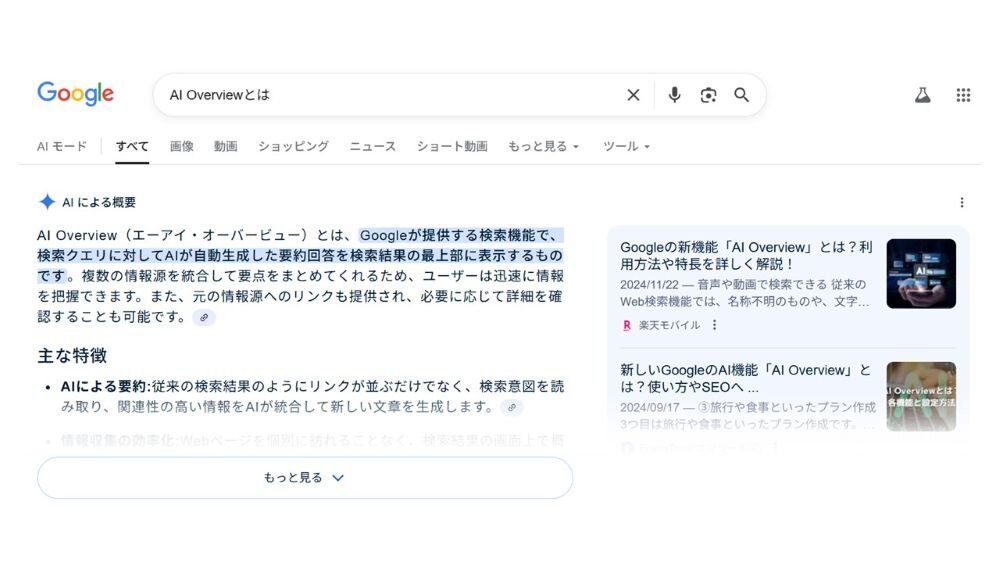
        <![CDATA[<p>近年、AIの進化により、Googleの検索結果は大きく変化しています。「〇〇とは？」や「〇〇 メリット」といった情報収集を目的とする<strong>Knowクエリ</strong>でGoogle Chrome上から検索を行うと、多くの場合、AIによる要約（AI Overview）が表示されます。</p>
<p>情報を調べるユーザーにとって、この機能は、検索クエリに応じた回答をその場で得られるため、複数のサイトを訪問して情報を探す手間を省くことができ、より効率的に情報収集が行えるようになりました。</p>

<div class="c-media -sharp">
<div class="c-media__image">
<img src="https://www.mitsue.co.jp/knowledge/blog/marketing/img/20251016_01.jpg" width="1000" height="563" alt="AI Overviewとは"></div>
</div>

<p>一方で、この仕組みは、サイトを訪問せずに検索が完結してしまう<strong>「0クリックサーチ（ゼロクリックサーチ）」</strong>の増加にもつながる可能性があります。<a href="https://www.gartner.com/en/newsroom/press-releases/2024-02-19-gartner-predicts-search-engine-volume-will-drop-25-percent-by-2026-due-to-ai-chatbots-and-other-virtual-agents">米国のITリサーチ会社ガートナー<sup>※</sup>の調査</a>によると、AIチャットボットなどの普及により、2026年までに検索エンジンの利用量が25％減少するとされています。</p>

<p>※ガートナー社（Gartner,Inc.）：米国に本社を置く世界最大規模のITリサーチ＆アドバイザリー企業</p>

<p>本記事では、「検索クエリ」の基礎知識や「0クリックサーチ」の概要について解説します。AIO（AI Optimization）の戦略立案に、お役立ていただければ幸いです。</p>

<h2>目次</h2>
<ul>
<li><a href="#section1">「検索クエリ」とは</a></li>
<li><a href="#section2">「検索クエリ」の種類について</a></li>
<li><a href="#section3">0クリックサーチを生み出すAI Overviewとは</a></li>
<li><a href="#section4">AI Overviewが表示されるクエリとは</a></li>
<li><a href="#section5">自社サイトのKnowクエリ調査方法</a></li>
<li><a href="#section6">AIO（AI Optimization）/ 対策方法の考え方</a></li>
</ul>

<h2 id="section1">「検索クエリ」とは</h2>
<p>「検索クエリ」とは、ユーザーがGoogleやYahoo!などの検索エンジンに入力する単語や文章を指します。</p>
<p>ユーザーが検索ボックスに入力する内容には、「特定の情報を探したい」や「アクセス方法を調べたい」といった目的が反映されています。検索クエリは単なる文字の羅列ではなく、<strong>ユーザーの意図や目的</strong>を言語化したものです。</p>
<p>検索クエリと似ている用語として「検索キーワード」がありますが、意味は異なります。検索クエリはユーザーが実際に検索時に入力したテキストを指し、検索キーワードは企業のマーケティング担当者などがターゲットを定める際に用いる単語やフレーズです。</p>

<table>
<thead>
<tr>
<th></th>
<th>検索クエリ</th>
<th>検索キーワード</th>
</tr>
</thead>
<tbody>
<tr>
<th>内容</th>
<td>ユーザーが検索窓に<strong>実際に入力した、そのままの言葉</strong></td>
<td>マーケターなどの対策担当者が<strong>ターゲットとして設定する単語やフレーズ</strong></td>
</tr>
<tr>
<th>例</th>
<td>「オンライン会議の議事録 自動化 無料」</td>
<td>「議事録 自動化 ツール」「無料 議事録 ツール」</td>
</tr>
</tbody>
</table>

<p>マーケティングにおいては、無数にある検索クエリを分析し、最も効果的なキーワードを抽出することで、コンテンツ戦略に役立てることができます。</p>

<h2 id="section2">「検索クエリ」の種類について</h2>
<p>検索クエリは、「○○とは？」などのように、情報収集をしたいといったユーザーの意図が表れていることが多いです。</p>
<p>この検索クエリには、大きく4つのタイプがあります。検索クエリの定義はサービスや研究者によってさまざまですが、今回はGoogleの定義を参考にしています。</p>

<table>
<thead>
<tr>
<th>名称</th>
<th>概要</th>
<th>記述例</th>
</tr>
</thead>
<tbody>
<tr>
<td>Knowクエリ（別名：インフォメーショナルクエリ）</td>
<td>ユーザーが情報を知ることを目的として検索するタイプ</td>
<td>「○○とは」「○○ 方法」など</td>
</tr>
<tr>
<td>Goクエリ（別名：ナビゲーショナルクエリ）</td>
<td>特定のサイトを表示させたい、特定の場所へ行きたいという検索意図が分かるタイプ</td>
<td>「近くのカフェ」「Amazon 問い合わせ」</td>
</tr>
<tr>
<td>Doクエリ（別名：トランザクションクエリ）</td>
<td>ユーザーが何かの行動を実行することを目的として検索するタイプ</td>
<td>「○○ 会員登録」「○○ ダウンロード」</td>
</tr>
<tr>
<td>Buyクエリ</td>
<td>ユーザーが商品やサービスを購入・契約することを目的として検索するタイプ</td>
<td>「○○ 購入方法」「○○ 予約」</td>
</tr>
</tbody>
</table>

<p>補足：括弧内はGoogleの科学者であったアンドレイ・ブローダー氏による検索クエリの定義です。</p>

<h2 id="section3">0クリックサーチを生み出すAI Overviewとは</h2>
<p>検索クエリについて学んできましたが、Googleはユーザーが最短で疑問を解決できるよう、検索結果ページ（SERP<sup>※</sup>）上に直接回答を表示する機能を開発しました。</p>
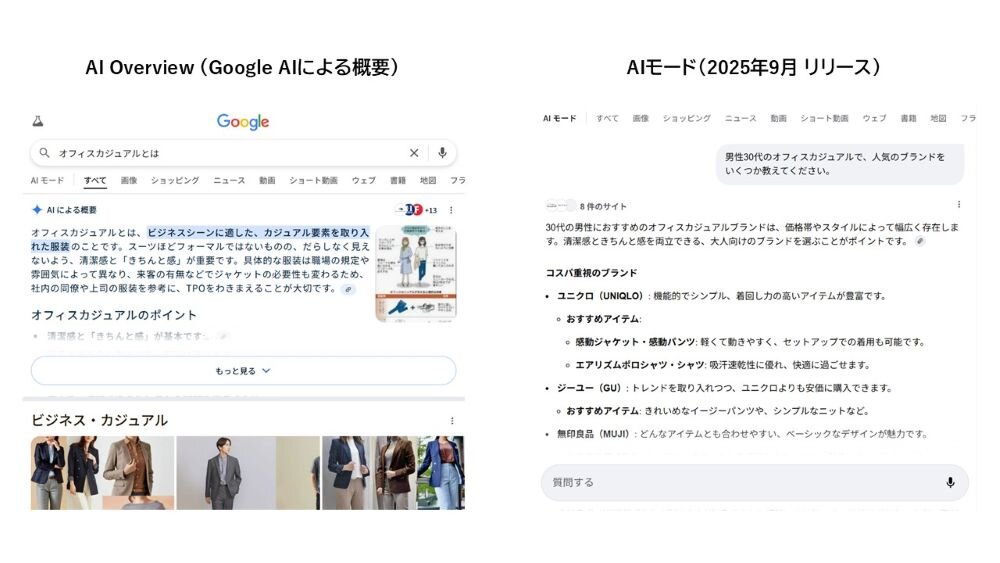
<p>これは<strong>「AI Overview」</strong>と呼ばれ、Google上で検索を行うと「<a href="https://blog.google/intl/ja-jp/products/explore-get-answers/ai-overviews/">Google AIによる概要</a>」として表示されます。この機能は、2024年5月に米国で公開され、2024年8月からより多くの国・地域に導入されました。さらに、2025年9月にはGoogleが日本語でも「<a href="https://blog.google/intl/ja-jp/products/explore-get-answers/ai-mode-search/"><strong>AI モード</strong></a>」の提供を開始し、既に利用するユーザーも増えています。AI モードでは、検索ボックスに単語を入力する従来の方法に加え、より話し言葉に近い文章での検索も可能です。</p>
<p>※SERP：Search Engine Result Page（検索エンジン結果ページ）の略称</p>

<div class="c-media -sharp">
<div class="c-media__image">
<img src="https://www.mitsue.co.jp/knowledge/blog/marketing/img/20251016_02.jpg" width="1000" height="563" alt="「AI Overview」と「AI モード」の検索結果画面"></div>
</div>

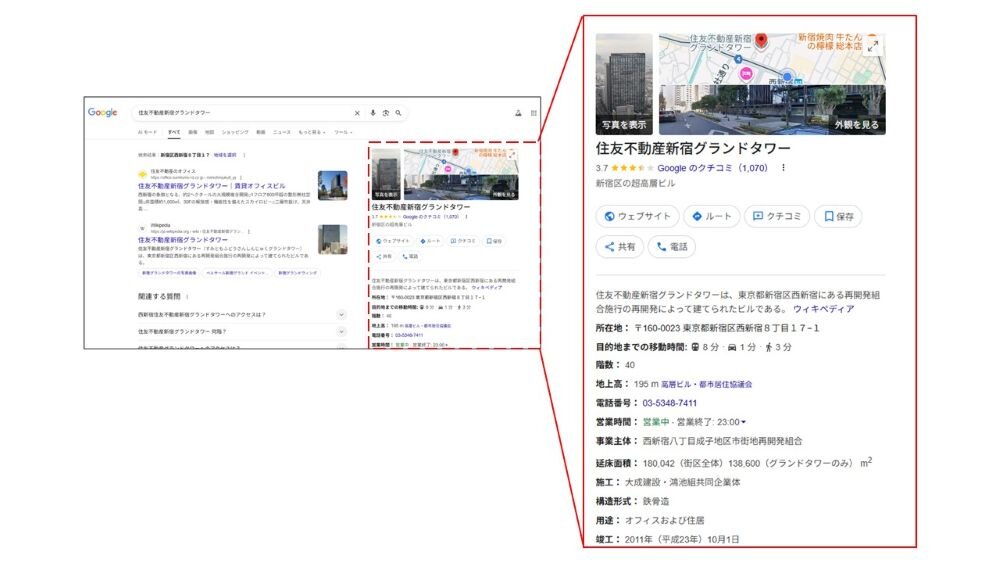
<p>上記に加えて、「AI Overview」のようにGoogleから直接回答される仕組みには、強調スニペットやナレッジパネルなども含まれます。</p>

<div class="c-media -sharp">
<div class="c-media__image">
<img src="https://www.mitsue.co.jp/knowledge/blog/marketing/img/20251016_03.jpg" width="1000" height="563" alt="検索結果画面"></div>
<p class="c-media__caption -small">検索例：「住友不動産新宿グランドタワー」</p></div>

<p>こうした機能の進化により、ユーザーは検索結果ページのリンクをクリックせずに情報を得られるようになっています。この状況は<strong>「0クリックサーチ」 </strong>と呼ばれ、ユーザーにとっては利便性の向上や情報収集の効率化につながります。</p>
<p>一方で、サイト運営者にとっては従来のクリックによるアクセスが減少する可能性があるため、早急に対策を行う必要があります。</p>

<h2 id="section4">AI Overviewが表示されるクエリとは</h2>
<p>本記事の表題にもある通り、AI Overviewは主に「Knowクエリ」で表示されるといわれています。</p>
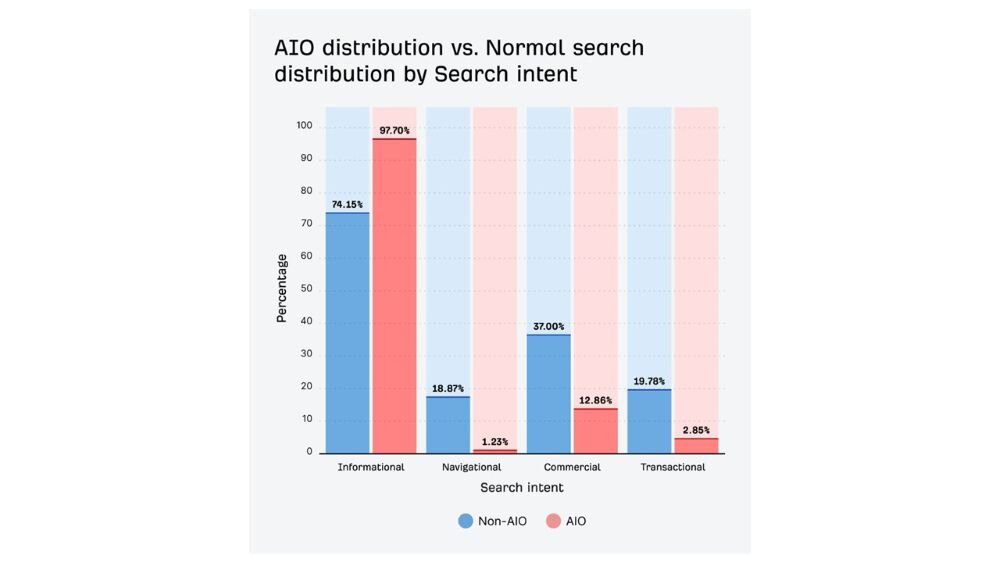
<p>下記図は、2025年5月19日にSEO調査ツール「Ahrefs」が公開した、AI Overviewが表示される検索クエリの分析結果<sup>※</sup>です。画像で取り上げている数値は、米国全体の検索キーワード総数2,480万を分析した結果で、AI Overviewが表示された検索クエリのうち、Knowクエリ（インフォメーショナル / 情報収集型）の割合は97.9％となっています。</p>

<div class="c-media -sharp">
<div class="c-media__image">
<img src="https://www.mitsue.co.jp/knowledge/blog/marketing/img/20251016_04.jpg" width="1000" height="563" alt="AI Overviewが表示される際の検索クエリをまとめた図"></div>
<p class="c-media__caption -small">※引用元：<cite><a href="https://ahrefs.com/blog/insights-from-56-million-ai-overviews/?utm_source=chatgpt.com#aios-search-intent">5億9000万件の検索から得られた5580万件のAI概要からの洞察 - Ahrefsによる調査</a></cite></p></div>

<p>この傾向は、理にかなっていると考えられます。なぜなら、AI Overviewはユーザーが「何かを購入したい」や「どこかへ行きたい」のような<strong>行動</strong>を起こす前段階である、「情報を知りたい」や「概要を理解したい」といった<strong>情報収集</strong>を手助けする機能だからです。</p>
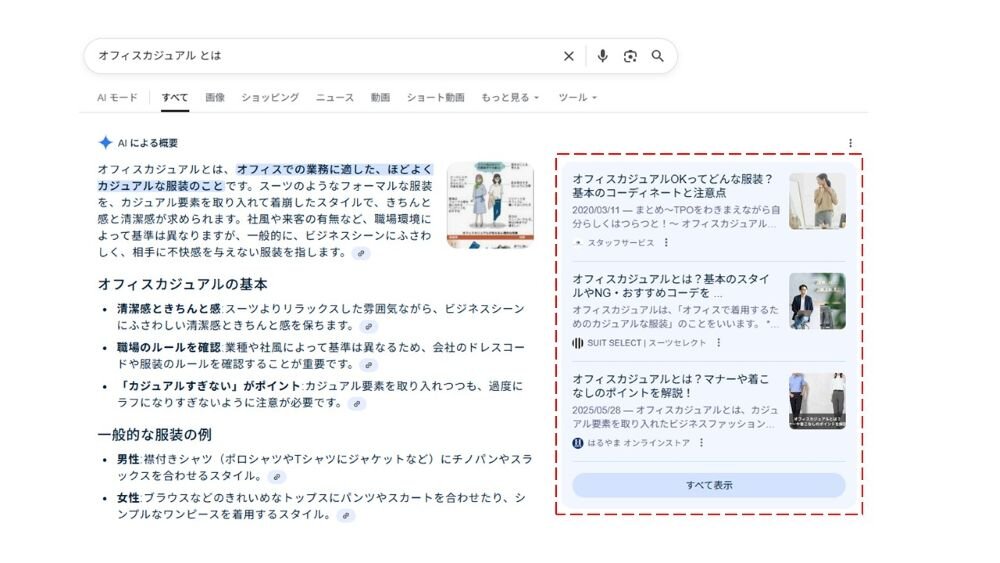
<p>たとえば、「オフィスカジュアルとは」や「AI Overview　仕組み」など、検索意図が「情報収集」を目的としたクエリでは、AI Overviewが優先的に生成されます。これにより、ユーザーは検索結果上で要点を把握することができます。</p>
<p>一方で「○○ おすすめ」や「○○ 比較」などのDoクエリ（トランザクショナル / 取引・検討型）では、AI Overviewの表示頻度は相対的に低い傾向があります。こうしたクエリは、購買や申し込みに近い行動が想定されるため、Googleは従来どおりサイトコンテンツを通じて情報を提示する設計にしていると考えられます。</p>
<p>まとめると、現時点のAI Overviewは、情報収集を目的とする「認知・興味関心段階」のユーザー体験を最適化する仕組みであることがわかります。</p>

<h2 id="section5">自社サイトのKnowクエリの調査方法</h2>
<p>アクセス減少の原因としては、Knowクエリ検索時におけるAI Overviewが表示されることが考えられます。そのため、自社サイトへの訪問時の検索クエリからKnowクエリに合致するものを抽出し、遷移先ページの対策状況を確認する方法が適しています。ユーザーの検索クエリ分析には、Google Search Consoleを使用します。Knowクエリの調査方法と抽出されたデータを用いた分析方法について解説します。</p>
<p>以下は、Knowクエリの抽出手順です。Knowクエリに該当するキーワードには「○○ とは」や「○○ 方法」などが当てはまりますが、想定されるキーワードは適宜調整してください。</p>

<ol>
<li><a href="https://search.google.com/search-console/about?hl=ja">Google Search Console</a>にログインする</li>
<li>「検索パフォーマンス」より「検索結果」を開く</li>
<li>【フィルタを追加】より【検索キーワード】を選択し、Knowクエリの想定キーワードを入力して適用する</li>
</ol>

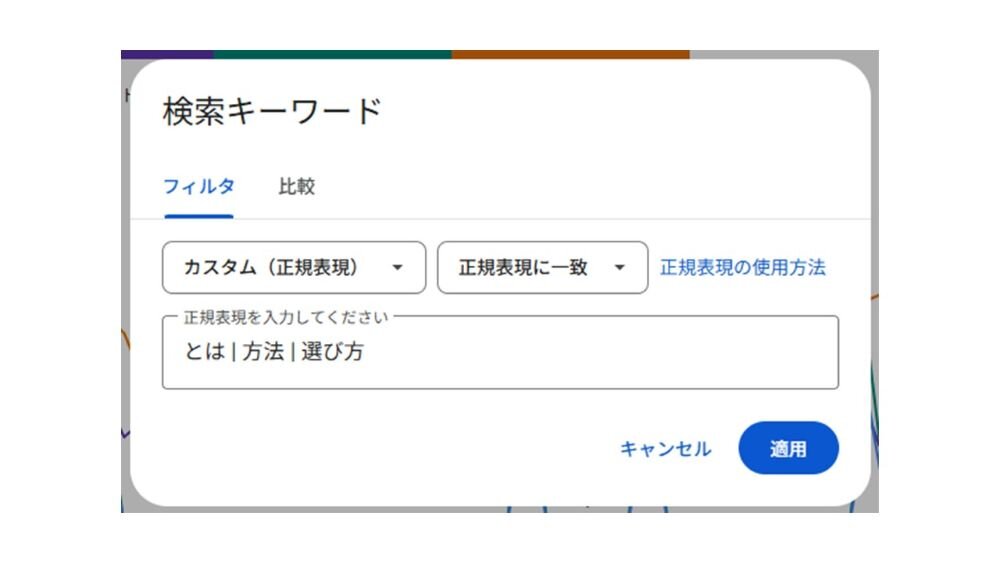
<p>上記の手順で、Knowクエリに該当するキーワードを抽出できます。「○○ とは」や「○○ 方法」など、複数のキーワードいずれかに合致するクエリを全て抽出したい場合は、以下の画像のようにカスタム（正規表現）を用いることで可能です。</p>

<div class="c-media -sharp">
<div class="c-media__image">
<img src="https://www.mitsue.co.jp/knowledge/blog/marketing/img/20251016_05.jpg" width="1000" height="563" alt="カスタム（正規表現）を用いた画面"></div>
</div>

<p>抽出されたクエリの分析方法については、以下の観点でチェックすると対策方針を立てやすくなります。</p>

<ol>
<li>クリック数が低い、または発生していないクエリは、AI Overviewで解決されている可能性が高いため、実際に同クエリでGoogle上で検索する</li>
<li>AI Overviewの結果を確認し、自社サイトが引用されているか確認を行う</li>
<li>自社サイトが引用されていない場合は、AIO対策を実施する。引用されている場合は、サイトへの遷移を促すために、タイトルやディスクリプション情報を見直す</li>
</ol>

<div class="c-media -sharp">
<div class="c-media__image">
<img src="https://www.mitsue.co.jp/knowledge/blog/marketing/img/20251016_06.jpg" width="1000" height="563" alt="Google上での検索結果画面"></div>
</div>

<h2 id="section6">AIO（AI Optimization）とは</h2>
<p>AI Overviewに加えてAI モードの登場により、AIが普及した現在、これまでの「サイト訪問」をゴールとするSEO戦略は、限界を迎えつつあります。特に運用しているサイトへの訪問を目的としていないクエリにおいては、0クリックサーチがより顕著に表れると考えられます。</p>
<p>これからは、AIが検索結果画面で生成する回答の「情報源」として自社コンテンツが選ばれ、引用元としてリンクを獲得することを主眼とした<strong>AIO（Artifical Intelligence Optimization）</strong>へと戦略を進化させる必要があります。</p>
<p>AIO戦略の目的は、「ユーザーをサイトに訪問させるか」ではなく、「AIに情報源として採用され、引用元としてリンクを獲得するか」になります。AIに引用されることは、サイトの権威性や認知度を高める効果があるため、結果としてユーザーの流入にもつながると考えられます。</p>

<p>AIOとSEOの違いについては、以下の表を参考にしてください。</p>

<table>
<thead>
<tr>
<th></th>
<th>SEO（検索エンジン最適化 / SearchEngine Optimization）</th>
<th>AIO（AI最適化 / AI Optimization）</th>
</tr>
</thead>
<tbody>
<tr>
<td><strong>目的</strong></td>
<td>検索エンジン（Googleなど）のアルゴリズムや重要事項を重視し、検索結果画面での上位表示を狙うこと</td>
<td>AI（ChatGPTやGeminiなど）に正しく理解してもらい、文章の引用などを通じて推薦されること</td>
</tr>
<tr>
<td><strong>最適化の焦点</strong></td>
<td>キーワード・メタディスクリプション・被リンク・サイト構造 など</td>
<td>明確なサイト構造・AIが理解しやすい文脈・プロンプト対応性 など</td>
</tr>
<tr>
<td><strong>コンテンツ形式</strong></td>
<td>Blog記事、ランディングページ、SEOライティング</td>
<td>AIが参照しやすいQ＆A形式、構造化された情報（例：箇条書き）</td>
</tr>
<tr>
<td><strong>成果までの時間 （更新頻度などから推測）</strong></td>
<td>中長期的（数週間〜数カ月）</td>
<td>比較的短期（AIに反映されやすい）</td>
</tr>
</tbody>
</table>

<p>AIOの具体的な対策方法には、「構造化データの実装」や「エンティティ対策」などがあります。対策方法の種類や効果などについては、下記の記事を参考にしてください。</p>
<strong><cite><a href="https://www.mitsue.co.jp/knowledge/blog/marketing/202506/27_1212.html">LLMO対策とは？具体的な対策方法や効果測定の方法を解説 | マーケティングBlog | ミツエーリンクス</a></cite></strong>

<h2>最後に</h2>
<p>本記事では、Knowクエリと呼ばれる情報収集型の検索が増え、GoogleのAI Overviewによって0クリックサーチが増加している現状を紹介しました。従来のSEOは「サイト訪問」をゴールとし、検索エンジン向けの対策がメインでしたが、今後はAI Optimization（AIO）により、AIに情報源として引用されることが重要になります。</p>
<p>AI Overviewは、特に「Knowクエリ（インフォメーショナル）」と呼ばれる情報収集が目的の検索で表示されます。そのため、自社サイトへの訪問時の検索クエリからKnowクエリに該当するものを抽出し、AIに引用されるための対策ができているか確認することを推奨します。AIに引用されることは、サイトの権威性や認知度を高め、結果的にユーザーの流入にもつながります。検索クエリの意図を理解し、AIに最適化されたコンテンツ設計を進めることが、これからのWeb戦略のポイントです。</p>

<p>当社ではAIOやLLMOだけでなく、SEOやコンテンツマーケティング、Webサイトの分析まで一貫して対応しております。Webサイトやコンテンツ運用でお困りのことがありましたら、ぜひお気軽にご相談ください。</p>]]>
        
    </content>
</entry>

<entry>
    <title>LLMO対策とは？具体的な対策方法や効果測定の方法を解説</title>
    <link rel="alternate" type="text/html" href="https://www.mitsue.co.jp/knowledge/blog/marketing/202506/27_1212.html" />
    <id>tag:www.mitsue.co.jp,2025:/knowledge/blog/marketing//4.2627</id>

    <published>2025-06-27T12:12:24+09:00</published>
    <updated>2025-06-27T12:22:29+09:00</updated>

    <summary>「AI版のSEO」とも呼ばれるLLMO（Large Language Model...</summary>
    
    
    <content type="html" xml:lang="ja" xml:base="https://www.mitsue.co.jp/knowledge/blog/marketing/">
        <![CDATA[<p>「AI版のSEO」とも呼ばれるLLMO（Large Language Model Optimization）。Webサイトの構築・運用を行っている当社でも、お客様との会話の中で話題に上る機会が増えています。</p>
<p>本記事では、注目が高まるLLMOについて、「LLMOとは何か」から、具体的な対策方法までをご紹介します。</p>

<h2>LLMOとは</h2>
<p>LLMO（Large Language Model Optimization）とは、ChatGPTやGoogleのAI Overviewなど、LLM（大規模言語モデル）の回答において、自社のコンテンツや情報が優先的に取り上げられるように、Webサイトを最適化する施策のことです。</p>
<p>従来のSEO（検索エンジン最適化）がGoogleやBingなどの検索エンジンに対して行う施策であるのに対し、LLMOは生成AIの学習・出力に影響を与えることを目的とした最適化手法です。</p>
<p>ただし、LLMOは全く新しい概念というわけではなく、SEOの延長線上にあります。E-E-A-Tなど、これまでSEOで対策していたものは、LLMOにもそのまま活かすことができます。</p>

<h2>LLMとは</h2>
<p>LLM（Large Language Model）とは、大規模言語モデルと呼ばれ、膨大なテキストデータを学習し、人間のように自然な文章を生成できるAIモデルのことです。ChatGPTやGoogle検索のAI Overview、Google Gemini、Claudeなどが代表的な例です。</p>

<h2>LLMOと類似の用語</h2>
<p>LLMOに類似する用語として、AIO（AI Optimization）、GEO（Generative Engine Optimization）、AEO（Answer Engine Optimization）などがあります。それぞれ背景や意味に違いはありますが、文脈によってはLLMOと同義で使われることもあります。</p>
<p>以下は主な用語の意味と用途の一覧です。</p>

<table>
<tbody>
<tr>
<th>用語</th>
<th>意味</th>
<th>用途</th>
</tr>
<tr>
<td>AIO</td>
<td>AIを活用した手法全般の施策</td>
<td>業務プロセスの自動化など</td>
</tr>
<tr>
<td>GAIO</td>
<td>生成AIを活用した最適化手法</td>
<td>コンテンツ生成、AIチャットボットなど</td>
</tr>
<tr>
<td>AEO</td>
<td>AIを活用した検索エンジンへのSEO</td>
<td>強調スニペット、構造化データ対応など</td>
</tr>
<tr>
<td>LLMO</td>
<td>LLMからの引用や言及への最適化</td>
<td>自社サイトへの流入強化</td>
</tr>
</tbody>
</table>

<h2>LLMO対策のメリット</h2>
<p>LLMO対策には、次のようなメリットがあります。</p>
<ul>
<li>自社サイトが引用元リンクとして表示され、直接的な流入が見込める</li>
<li>自社ブランドが言及され、認知拡大や指名検索による流入につながる</li>
</ul>
<p>どちらもサイト流入への効果がありますが、前者は直接リンク経由、後者は検索を経由した間接的な流入という違いがあります。</p>

<h2>LLMO対策が注目されている背景</h2>
<p>近年、急速に発展しているAIは、SEOの領域にも大きな影響を与えています。LLMOが注目されている背景には、主に以下の2点が挙げられます。<p>
<ul>
<li>検索スタイルの変化</li>
<li>Googleの「AI Overview」の実装</li>
</ul>

<h3>検索スタイルの変化</h3>
<p>従来の「検索エンジンで調べる」というスタイルから、「AIに聞く」というスタイルへと変化しています。<strong>国際的な調査会社Gartnerは、2026年までに検索エンジンの利用が25％減少すると予測しています。</strong></p>

<p>参照元：<a href="https://www.gartner.com/en/newsroom/press-releases/2024-02-19-gartner-predicts-search-engine-volume-will-drop-25-percent-by-2026-due-to-ai-chatbots-and-other-virtual-agents">Gartner</a></p>

<h3>Googleの「AI Overview」の実装</h3>
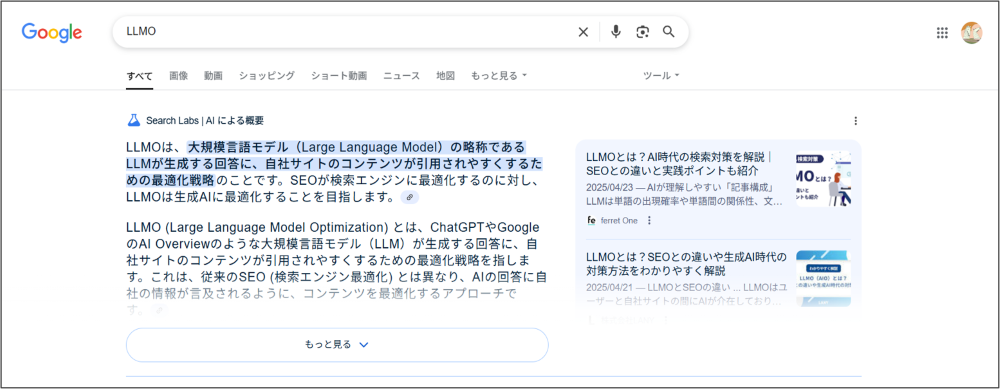
<p>「AI Overview」は、Googleの検索結果上部にAIが生成した回答が表示される仕組みです。これにより、ユーザーは個別のサイトにアクセスしなくても情報を得られるようになり、サイト流入数が減少する傾向があります。</p>

<div class="c-media -sharp">
<div class="c-media__image">
<img src="https://www.mitsue.co.jp/knowledge/blog/marketing/img/20250626_01.png" width="1000" height="389" alt="AI Overviewが表示された検索画面"></div>
<p class="c-media__caption -small">AI Overviewが表示された検索画面</p></div>

<p><strong>SEOツールプロバイダーAhrefs社の調査によれば、平均クリック率（CTR）は34.5％減少すると報告されています。</strong></p>
<p>参照元：<a href="https://ahrefs.com/blog/ja/ai-overviews-reduce-clicks/">Ahrefs</a></p>

<h2>AI検索からのサイト流入の確認方法</h2>
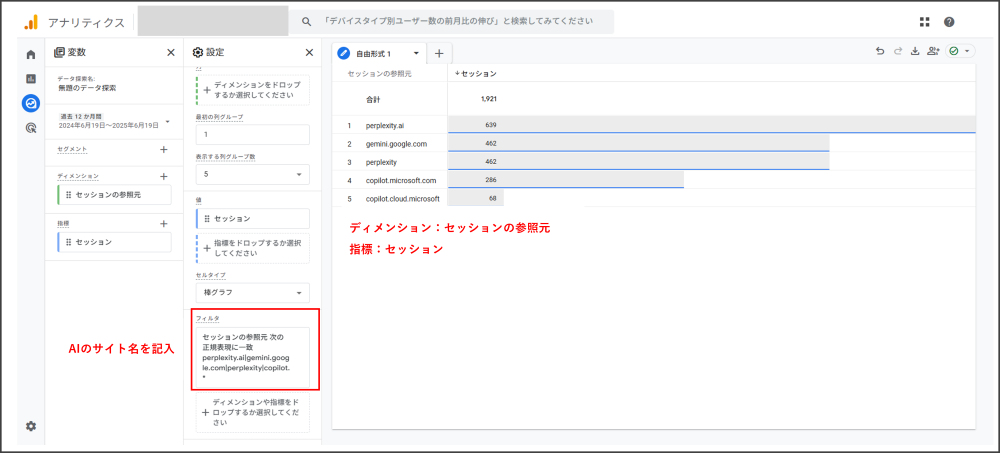
<p>GA4の探索レポートを使うことで、AI検索からの流入状況を把握できます。以下の手順を参考にしてください。</p>
<ol>
<li>空白の探索レポートを開く</li>
<li>ディメンションに「セッションの参照元」を設定</li>
<li>指標に「セッション」を設定</li>
<li>フィルタで「セッションの参照元」が、次の正規表現と一致するように設定</li>
<pre><code>perplexity.ai|gemini.google.com|perplexity|copilot.*|claude.*</pre></code>
</ul>
<p>この設定により、各AI検索からの流入数を探索レポート上で確認できます。</p>

<div class="c-media -sharp">
<div class="c-media__image">
<img src="https://www.mitsue.co.jp/knowledge/blog/marketing/img/20250626_02.png" width="1000" height="453" alt="探索レポート画面"></div>
</div>

<h2>LLMOとSEOの違い</h2>
<p>LLMOとSEOは、目的や手法に共通点がありますが、最適化の対象が異なります。SEOは検索エンジンのクローラーやランキングアルゴリズムを意識して対策を行うのに対し、<strong>LLMOでは、生成AIによる回答文への引用や掲載を意識した対策が求められます。</strong></p>
<p>以下は、LLMOとSEOの主な違いをまとめた一覧です。</p>
<table>
<tbody>
<tr>
<th>項目</th>
<th>LLMO</th>
<th>SEO</th>
</tr>
<tr>
<td>対策対象</td>
<td>ChatGPTやAI OverviewなどのLLM</td>
<td>Googleなどの検索エンジン</td>
</tr>
<tr>
<td>流入経路</td>
<td>LLMによる引用元サイトリンク</td>
<td>検索エンジンからの流入</td>
</tr>
<tr>
<td>クロール</td>
<td>LLMによるサイト回遊や理解</td>
<td>クローラーによるWebページの巡回</td>
</tr>
<tr>
<td>主な対策項目</td>
<td>テクニカルSEO、LLMの理解促進、エンティティ対策</td>
<td>コンテンツSEO、テクニカルSEO、被リンク</td>
</tr>
</tbody>
</table>

<h2>LLMOの対策方法</h2>
<p>基本的には、SEO対策において重視されている E-E-A-T（経験・専門性・権威性・信頼性）を前提としつつ、LLMOでは特に次のような対策が重要です。</p>
<ul>
<li>構造化データを実装する</li>
<li>AIが理解・引用しやすい文章にする</li>
<li>Q＆A形式のコンテンツを作成する</li>
<li>AIに対してフィードバックを行う</li>
<li>エンティティ対策を行う</li>
</ul>
<p>なお、E-E-A-Tについて詳しく知りたい方は、以下の記事もご覧ください。</p>
<a href="https://www.mitsue.co.jp/knowledge/blog/marketing/202506/19_1408.html">Googleが重視する「E-E-A-T」とは？ユーザー行動との関係から読み解く検索評価の本質</a>

<h3>構造化データの実装</h3>
<p>構造化データとは、Googleなどの検索エンジンがページの内容を理解しやすくするための仕組みです。</p>
<p>たとえば、「このページはニュース記事ページである」「著者はAさんである」といった情報を明示できます。AIにとっても、コンテンツの種類や内容が明確であることは理解や引用の助けとなるため、構造化データの実装は重要な施策のひとつです。</p>

<h3>AIが理解・引用しやすい文章構成にする</h3>
<p>生成AIに引用されやすくするためには、読みやすく、明確な文章構造が求められます。</p>
<p>以下のようなポイントを意識しましょう。</p>
<ul>
<li>hタグを使ってセクションを分け、各セクションのテーマを明示する</li>
<li>PREP法（Point → Reason → Example → Point）やSDS法（Summary → Details → Summary）など、論理的に整理された文章にする</li>
<li>要点を冒頭にまとめる。「〇〇とは△△である」のように、定義や結論を先に示す</li>
</ul>

<h3>Q＆A形式のコンテンツを作成する</h3>
<p>生成AIは、ユーザーの「質問」に対する「回答」を生成する仕組みです。そのため、Q＆A形式のコンテンツは引用されやすい傾向があります。</p>
<p>たとえば、「〇〇とは？」「〇〇と△△の違いは？」「〇〇にはいくらかかるのか？」といった、よくある質問に対して明確に答えるコンテンツを整備しましょう。</p>
<p>ユーザーの検索ニーズや課題を調査したうえで、適切な質問と回答を用意することが重要です。</p>

<h3>AIに対するフィードバックを行う</h3>
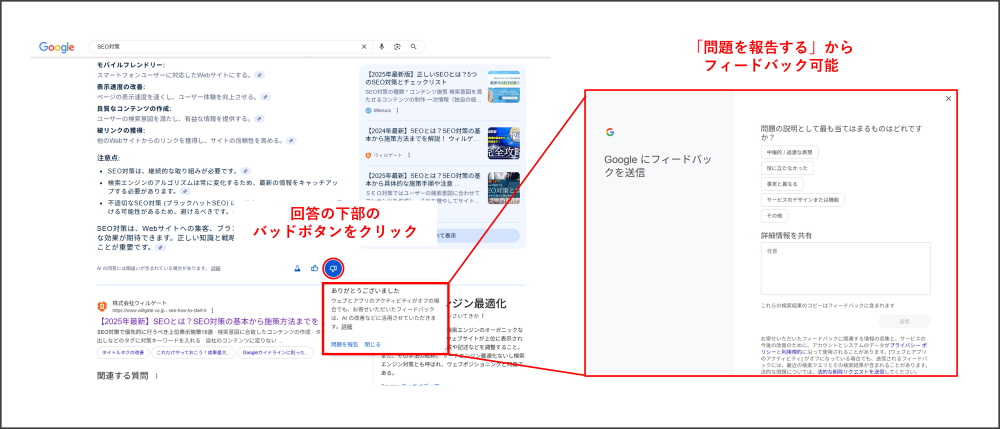
<p>AIの回答は常に正確とは限らず、自社に関する情報に誤りが含まれている場合もあります。特に社名やサービス内容など、重要な情報が正確に生成されているかを定期的に確認し、必要に応じてフィードバックを行いましょう。</p>
<p>たとえば、Googleの「AI Overview」では、バッドボタンの「問題を報告する」リンクから直接フィードバックを送ることが可能です。</p>

<div class="c-media -sharp">
<div class="c-media__image">
<img src="https://www.mitsue.co.jp/knowledge/blog/marketing/img/20250626_03.png" width="1000" height="429" alt="AI Overviewへのフィードバック方法"></div>
</div>

<h3>エンティティ対策を行う</h3>
<p>エンティティとは、単なる文字列ではなく、意味や実体を持つ概念のことを指します。</p>
<p>たとえば、「ミツエーリンクス」という文字列が「Web制作会社の社名」として認識されていなければ、AIに正しく理解されません。</p>

<table>
<tbody>
<tr>
<th>エンティティの種類</th>
<th>例</th>
</tr>
<tr>
<td>人物</td>
<td>石破茂、石破総理</td>
</tr>
<tr>
<td>場所</td>
<td>東京、Tokyo、歌舞伎町</td>
</tr>
<tr>
<td>組織・企業</td>
<td>Google、文部科学省</td>
</tr>
<tr>
<td>製品・サービス</td>
<td>iPhone、ChatGPT 4-o</td>
</tr>
<tr>
<td>概念・イベント</td>
<td>SDGs、クリスマス、Xmas</td>
</tr>
</tbody>
</table>

<p>エンティティを正しく認識させることは、SEOにもLLMOにも欠かせません。</p>
<p>主な対策は以下の通りです。</p>
<ul>
<li>会社概要ページの内容を正確かつわかりやすく記載する</li>
<li>固有名詞は意味とセットで説明する</li>
<li>外部サイトに誤った情報が掲載されていれば、修正を依頼する</li>
<li>AIの回答に誤りがある場合は、都度フィードバックを送る</li>
</ul>

<h3>llms.txtの実装は必要か？</h3>
<p>llms.txtとは、生成AI（LLM）に対して、Webサイトのクロール可否などを伝えるためのテキストファイルです。名前のとおり、robots.txtのLLM版ともいえる存在です。</p>
<p><strong>ただし、2025年6月時点では標準仕様としてはまだ提案段階にあり、主要な生成AIプロバイダーからの公式対応も表明されていません。そのため、現時点では「今後普及する可能性がある技術」として注目しつつ、導入検討を進めておくとよいでしょう。</strong></p>

<h2>検索順位やドメイン評価はLLMOに影響を与えるか？</h2>
<p>AI Overviewで参照元として表示されるサイトには、どのような特徴があるのでしょうか。</p>
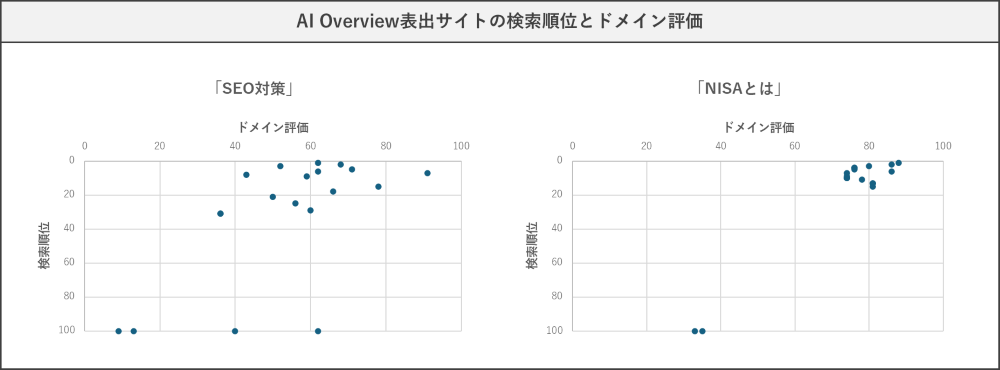
<p>今回は、YMYL領域のキーワードとして「NISAとは」、一般領域のキーワードとして「SEO対策」を選び、それぞれのAI Overviewに表示されたサイトの検索順位とドメイン評価<sup>※</sup>を調査しました。</p>

<p>※SEOツールAhrefsが提供する指標で、ドメインの被リンクプロファイルの強さを100点満点でスコア化したもの。他ドメインとの比較によって相対的に評価されます。</p>
<p>調査の結果、下記グラフとなりました。</p>

<div class="c-media -sharp">
<div class="c-media__image">
<img src="https://www.mitsue.co.jp/knowledge/blog/marketing/img/20250626_04.png" width="1000" height="370" alt="AI Overview表出サイトの検索順位とドメイン評価"></div>
</div>

<p>グラフより、<strong>AI Overviewで表示されるサイトには、検索順位やドメイン評価が高いサイトが多く見られます。特に、YMYL領域の「NISAとは」ではその傾向が顕著です。</strong></p>
<p>一方で、検索順位やドメイン評価が低いサイトも一部含まれており、AI Overviewでは通常のSEOとは異なるアルゴリズムが働いていることも示唆されます。</p>

<h2>LLMO対策の効果測定</h2>
<p>LLMO対策を実施した後は、その効果を測定し、改善を続けることが重要です。以下は、効果測定に適したKPIの例です。</p>

<h3>AI検索からの流入数</h3>
<p>前述のGA4の探索レポートを使い、AI検索を経由したセッション数を確認できます。</p>

<h3>指名検索からの流入数</h3>
<p>AIの回答に自社名が表示されれば、その後、社名を入れた検索による流入増加が期待できます。</p>

<h3>AI OverviewやLLMでの引用数</h3>
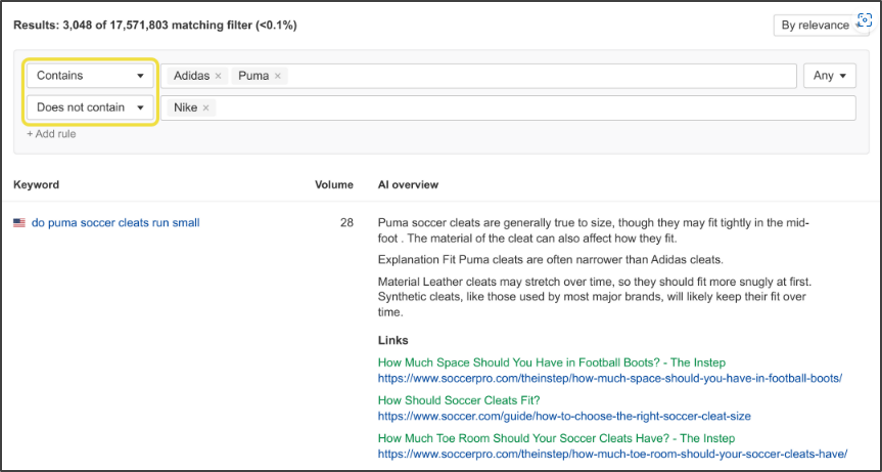
<p>AI OverviewやChatGPTによる引用を確認するには、Ahrefsのブランドレーダーという機能を使用しましょう。</p>
<p>この機能は、ブランド名やキーワードを検索すると、それがどのようなプロンプトやキーワードでLLMから引用されているかを表示します。自社が表示されていないのに他社が表示されている場合は、他社サイトを分析し、自社サイトの改修を検討しましょう。</p>

<div class="c-media -sharp">
<div class="c-media__image">
<img src="https://www.mitsue.co.jp/knowledge/blog/marketing/img/20250626_05.png" width="882" height="472" alt="AhrefsのAI Overview可視化機能"></div>
<p class="c-media__caption -small">AhrefsのAI Overview可視化機能</p></div>
<p>引用元：<a href="https://ahrefs.com/ja/brand-radar">ブランドレーダー</a></p>

<h2>LLMOの台頭でSEOは不要になるのか？</h2>
<p>AI Overviewや生成AIとの対話が普及する中で、「SEOは不要になるのではないか」と懸念されるかもしれませんが、SEOが完全に不要になるわけではありません。</p>
<p>LLMO対策とSEO対策は重なる部分が多く、SEOを継続して強化することは、結果としてLLMOにも良い効果をもたらします。</p>
<p>また、Google検索の責任者エリザベス・リード氏も、AI Overviewの導入によりクリック数が減少する一方で、ユーザーが自分の欲しい情報を明確にし、質の高いクリックが得られるようになるといった旨を述べています。</p>
<p>このことからも、AI Overviewを閲覧した後の質の高いクリックを獲得できるように、SEO対策をして、検索上位を目指すことは重要です。</p>

<h2>今後に向けて</h2>
<p>AIによる検索体験が進化する中、従来のSEOに加えて、LLMOという新たな観点からのコンテンツ最適化が求められています。Web担当者としては、従来のSEO対策を継続実施した上で、AI検索への対応も視野に入れたコンテンツづくりをしていくことが重要です。</p>]]>
        
    </content>
</entry>

<entry>
    <title>Googleが重視する「E-E-A-T」とは？ユーザー行動との関係から読み解く検索評価の本質</title>
    <link rel="alternate" type="text/html" href="https://www.mitsue.co.jp/knowledge/blog/marketing/202506/19_1408.html" />
    <id>tag:www.mitsue.co.jp,2025:/knowledge/blog/marketing//4.2619</id>

    <published>2025-06-19T14:08:25+09:00</published>
    <updated>2025-06-19T15:11:43+09:00</updated>

    <summary>インターネットを通じて情報が爆発的に増えた現代において、ユーザーは「どの情報を信...</summary>
    
    
    <content type="html" xml:lang="ja" xml:base="https://www.mitsue.co.jp/knowledge/blog/marketing/">
        <![CDATA[<p>インターネットを通じて情報が爆発的に増えた現代において、ユーザーは「どの情報を信じるべきか」を直感的かつ瞬時に判断するようになりました。検索エンジンに求められる役割も、単なる情報提供から「信頼できる情報源を選別する」ものへと進化しています。</p>
<p>その中で、2010年代後半からGoogleが提示したとされるコンテンツの評価基準が「E-A-T」であり、2022年12月のアップデートにより、「経験（Experience）」が加わった「E-E-A-T」へと進化しました。なぜ「経験」が加えられたのか。そして、これらの要素はユーザーの意思決定プロセスとどのように結びついているのか。本記事では、E-E-A-Tの意義をユーザー行動モデル（AIDMA、AISAS、SIPSなど）の変遷を踏まえて解説します。</p>

<h2>目次</h2>
<ul>
<li><a href="#section1">「E-A-T」とは？</a></li>
<li><a href="#section2">「E-E-A-T」への進化・新たに追加された「Experience（経験）」とは</a></li>
<li><a href="#section3">「E-E-A-T」とユーザー行動モデルの関係について</a></li>
<ul>
<li><a href="#マスメディア時代">マスメディア時代</a></li>
<li><a href="#Web時代">Web時代 / インターネット時代</a></li>
<li><a href="#SNS時代">SNS時代</a></li>
<li><a href="#コンテンツマーケティング時代">コンテンツマーケティング時代</a></li>
</ul>
<li><a href="#section4">これからのWeb戦略に求められるコンテンツとは</a></li>
<ul>
<li><a href="#現状把握と競合他社分析">現状把握と競合他社分析</a></li>
<li><a href="#コンバージョンに至るまでに起こる障壁を把握する">コンバージョンに至るまでに起こる障壁を把握する</a></li>
<li><a href="#発信すべきコンテンツの選定と制作指針">発信すべきコンテンツの選定と制作指針</a></li>
<li><a href="#コンテンツ制作後の効果測定と改善">コンテンツ制作後の効果測定と改善</a></li>
</ul>

<h2 id="section1">「E-A-T」とは？</h2>
<p>まず初めに、E-A-Tとは<strong>「専門性（Expertise）」「権威性（Authoritativeness）」「信頼性（Trustworthiness）」</strong>の3つの要素を指す言葉です。</p>
<p>2013年3月にGoogleが検索品質ガイドラインを正式に発表してから約1年後、同ガイドラインに「E-A-T」が追加されました。それまで、日本ではあまり浸透していなかった「E-A-T」の概念が、世間に浸透した背景には、「WELQ騒動」が大きく影響しているといわれています。「WELQ騒動」とは、2016年まで運営されていたDeNAの医療系キュレーションサイトにて、<strong>他サイトからの転載や根拠がない不正確な情報</strong>を記事に掲載していたにもかかわらず、Googleの検索結果で上位表示されていることが問題視されていました。</p>
<p>この問題が社会的な批判を浴びたことで、Googleは検索結果における情報の信頼性と専門性の担保を強く求められるようになり、2017年以降、検索アルゴリズムや評価ガイドラインの見直しを加速させました。Googleは品質評価ガイドラインで、「資格・知見を持っているか（専門性＝Expertise）」「その分野で実績や評価があるか（権威性＝Authoritativeness）」「情報や発信者が信頼できるか（信頼性＝Trustworthiness）」の3要素を明確に示しています。当時は、特に医療・健康・金融など、人の生活に大きな影響を与える「YMYL領域<sup>※</sup>」において、「E-A-T」がより強く求められるようになりました。</p>
<p>※Your Money or Your Lifeの略。人々の生活や人生に大きな影響を与える可能性がある、お金や健康、安全に関するジャンルを指します。</p>

<h2 id="section2">E-E-A-Tへの進化：「Experience（経験）」が追加された理由</h2>
<p>
2022年12月のアップデートにて、従来の「E-A-T」から<strong>「Experience（経験）」</strong>が加わり、現在の<strong>「E-E-A-T（Experience・Expertise・Authoritativeness・Trust）」</strong>という形になりました。
</p>
<p>このアップデートにおける主な変更点は、次の2つです。</p>
<ul>
<li><strong>「Experience（経験）」の追加</strong><br>
実際に製品やサービスを使用した体験や、具体的な活用例がコンテンツ内に示されていることが、新たな評価ポイントとして加えられました。特にYMYL（Your Money or Your Life）領域では、信頼性や有用性を高める要素として強く求められています。
</li>
<li><strong>「Trustworthiness（信頼性）」から「Trust（信頼）」への表記変更</strong><br>
これまでの「Trustworthiness（信頼性）」が「Trust（信頼）」に表記変更され、E-E-A-Tの中で最も重要な要素として位置づけられました。<br>
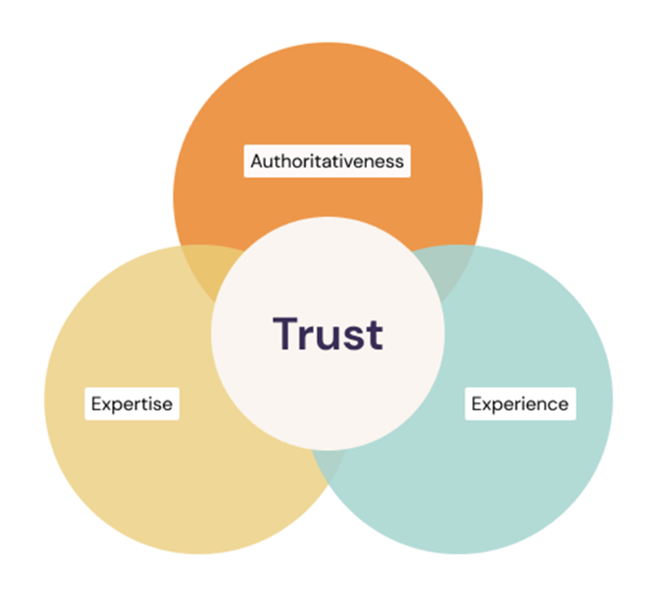
Googleは、「Experience」「Expertise」「Authoritativeness」の3要素は、すべて「Trust（信頼）」を支える要素であり、信頼できないページは、他の要素が優れていても評価されないと明言しています。<br>
そのため、Googleの評価ガイドラインにおいても、「E-E-A-T」の図を以下のように示しています。
</li>
</ul>
</p>

<div class="c-media -sharp">
<div class="c-media__image">
<img src="https://www.mitsue.co.jp/knowledge/blog/marketing/img/250619_01.png" width="652" height="600" alt="E-E-A-Tの図"></div>
<p class="c-media__caption -small">引用元：Google 検索品質評価ガイドライン「General Guideline」</p></div>

<h2 id="section3">「E-E-A-T」と購買行動モデルの関係について</h2>
<p>「E-A-T」から「E-E-A-T」へとGoogleの評価基準が拡張された際、最も大きな変更点として「Experience（経験）」が新たに加わりました。この変化は、単なる検索アルゴリズムの進化だけでなく、<strong>ユーザーがコンテンツに接触し、意思決定に至るまでの行動パターン</strong>が大きく関わっていると考えられます。</p>
<p>現代のユーザーは、情報の正確性や信頼性だけでなく、<strong>「その情報を発信している人が実際に経験しているか」</strong>という視点でも、コンテンツを評価するようになっています。これは、SNSやネットメディアの普及により、誰でも情報を発信できる時代になったことが大きな理由と考えられます。情報に対する感度は時代によって形成されており、さらに生成AIの登場などを受けて、今後も情報の正確性がより一層重要になっていくでしょう。「検索」の在り方は、メディアの発展やAIのような新技術の誕生などにより変化していますが、それらを理解するうえで有効なのが<strong>「購買行動モデル<sup>※</sup>」</strong>だと私は考えています。消費者の意思決定プロセスは、時代によって異なる情報源や接触経路・評価基準を経ており、その変遷にはE-E-A-Tと共通する点が多いと感じます。</p>
<p>以下では、マスメディア時代から現在のコンテンツマーケティング時代に至るまでの行動モデルの変化と、それぞれの時代における「検索」の在り方を紹介していきます。</p>
<p>※消費者が認知から購入に至るまでの過程をモデル化したもの。情報接触や意思決定の変化を把握するためのフレームワーク。</p>

<h3 id="マスメディア時代">マスメディア時代</h3>
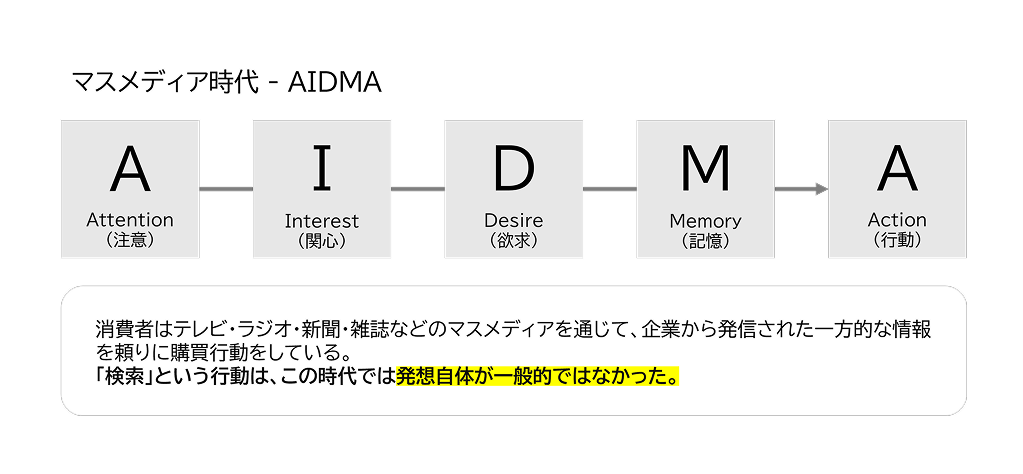
<p>インターネットが登場する以前、消費者の購買行動はテレビ・ラジオ・新聞・雑誌といったマスメディアを通じて形成されていました。この時代を代表するのが、マーケティング担当者なら誰しもが聞いたことのある<strong>AIDMA（アイドマ）</strong>という購買行動モデルです。</p>
<p>AIDMAは、<strong>Attention（注意）→Interest（関心）→Desire（欲求）→Memory（記憶）→Action（行動）</strong>という流れで構成されており、企業が一方的に届ける広告や情報に対して、消費者が受動的に反応することを前提としています。この時代において、「検索」という行動はほとんど存在しなかったと考えられます。一般の消費者は、メディアによって編集・提供された情報をもとに購買判断をしており、自ら情報を探しに行くという発想自体が一般的ではありませんでした。</p>
<p>また、情報の信頼性は発信者の「ブランド力」などによって担保され、<strong>誰がどんな経験をもとに語っているのか</strong>という視点は、重要視されていませんでした。つまり、ユーザーが情報の出どころを精査するという考え方や、その手段としての「検索」は、ほとんど存在しなかったと言えます。</p>

<div class="c-media -sharp">
<div class="c-media__image">
<img src="https://www.mitsue.co.jp/knowledge/blog/marketing/img/250619_02.png" width="1023" height="474" alt="AIDMAのイメージ図"></div>
</div>

<h3 id="Web時代">Web時代 / インターネット時代</h3>
<p>1990年代後半から2000年代前半にかけてインターネットが普及し、消費者の購買行動に大きな変化が現れました。企業が一方的に情報を発信する時代から、<strong>消費者自らが能動的に情報を収集・比較し、判断する時代</strong>へとシフトしていきます。</p>
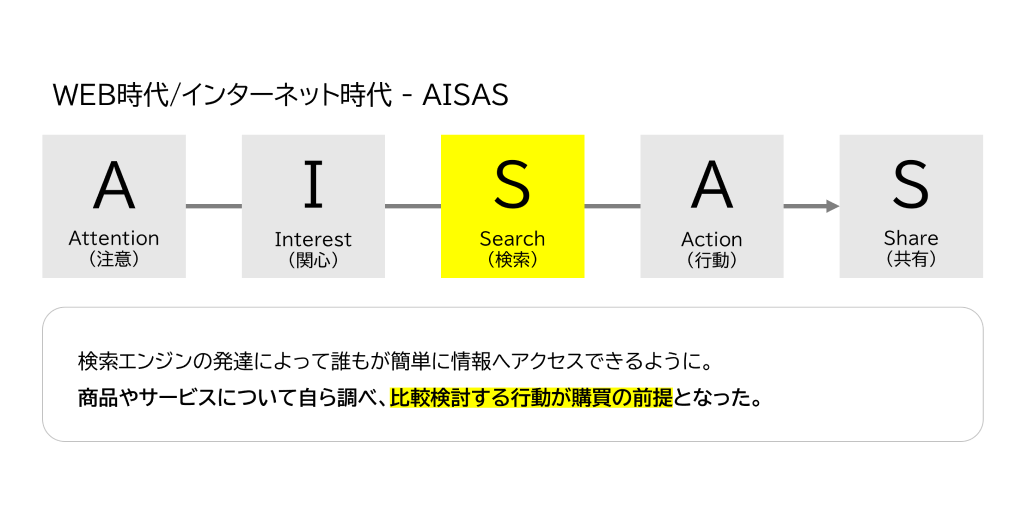
<p>この変化を捉えたのが、<strong>AISAS（アイサス）</strong>という購買行動モデルです。</p>
<p>AISASは、<strong>Attention（注意）→Interest（関心）→Search（検索）→Action（行動）→Share（共有）</strong>というプロセスで構成されています。</p>
<p>特に注目すべきは「Search（検索）」というアクションが加わった点です。検索エンジンの発達によって誰もが簡単に情報へアクセスできるようになったことで、<strong>商品やサービスについて自ら調べ、比較検討する行動が購買の前提</strong>となりました。</p>
<p>この時代の検索は、企業サイトやポータルサイト、個人Blog、掲示板（例：2ちゃんねる、価格.comなど）といった多様な情報源を対象に行われます。消費者は、企業が発信する一方的なメッセージだけでなく、第三者の意見や比較情報を重視するようになり、検索は<strong>「自分で判断するための手段」</strong>として重要な役割を果たすようになったのです。</p>

<div class="c-media -sharp">
<div class="c-media__image">
<img src="https://www.mitsue.co.jp/knowledge/blog/marketing/img/250619_03.png" width="1023" height="511" alt="AISASのイメージ図"></div>
</div>

<h3 id="SNS時代">SNS時代</h3>
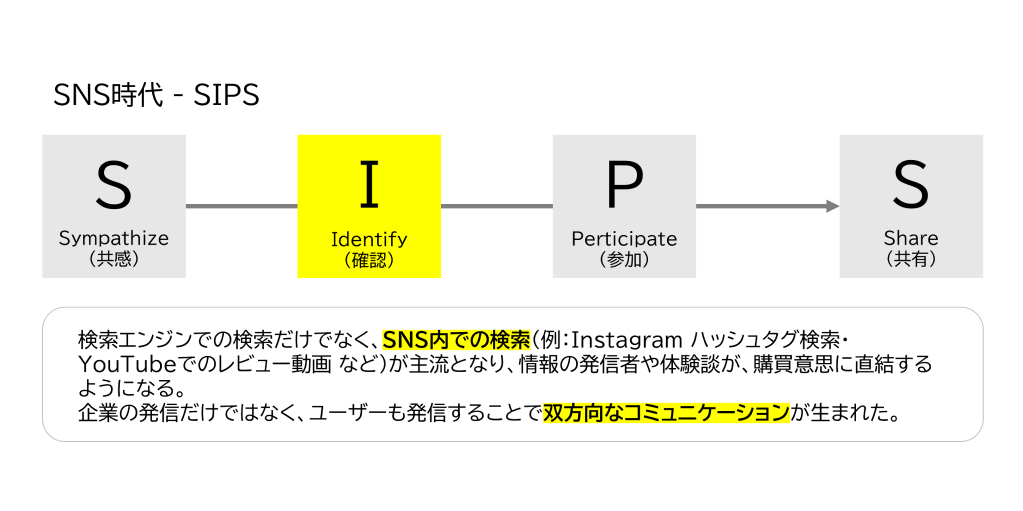
<p>2000年代後半から2010年代にかけて、スマートフォンの普及とともにSNS（ソーシャル・ネットワーキング・サービス）が爆発的に広がり、消費者の購買行動はさらに変容していきます。この時代に登場したのが、<strong>SIPS（シップス）</strong>などの新たな購買行動モデルです。</p>
<p>SIPSは、<strong>Sympathize（共感）→Identify（確認）→Participate（参加）→Share（共有）</strong>というプロセスを示しており、従来の「商品中心」の視点から、「共感」や「つながり」を出発点とした購買行動へと変化していることを示しています。</p>
<p>この時代における「検索」は、検索エンジンだけでなく、<strong>SNS内での検索（例：Instagramでのハッシュタグ検索、YouTubeでのレビュー動画検索など）</strong>も含まれます。発信力のある「インフルエンサー」の登場など、SNSの普及によって大きな変化が生まれました。</p>
<p>消費者は、企業の発信する情報だけでなく、他のユーザーの評価・体験を「シェア」や「いいね」「コメント」などの形で受け取り、自らも発信することで、<strong>双方向的な購買行動</strong>が生まれるようになりました。検索は単なる「情報収集」の手段から、<strong>「共感や共鳴を確認する手段」</strong>へと進化したのです。</p>

<div class="c-media -sharp">
<div class="c-media__image">
<img src="https://www.mitsue.co.jp/knowledge/blog/marketing/img/250619_04.png" width="1023" height="511" alt="SIPSのイメージ図"></div>
</div>

<h3 id="コンテンツマーケティング時代">コンテンツマーケティング時代</h3>
<p>スマートフォンとSNSの普及を背景に、消費者が情報を自ら取捨選択し、信頼できる情報源を重視する傾向がさらに強まりました。こうした中で登場したのが、<strong>コンテンツマーケティング</strong>を軸とした購買行動の潮流です。従来のような広告ではなく、有益な情報や体験価値を提供することによって、見込み顧客との関係性を築き、購買やブランドロイヤルティにつなげるという考え方です。</p>
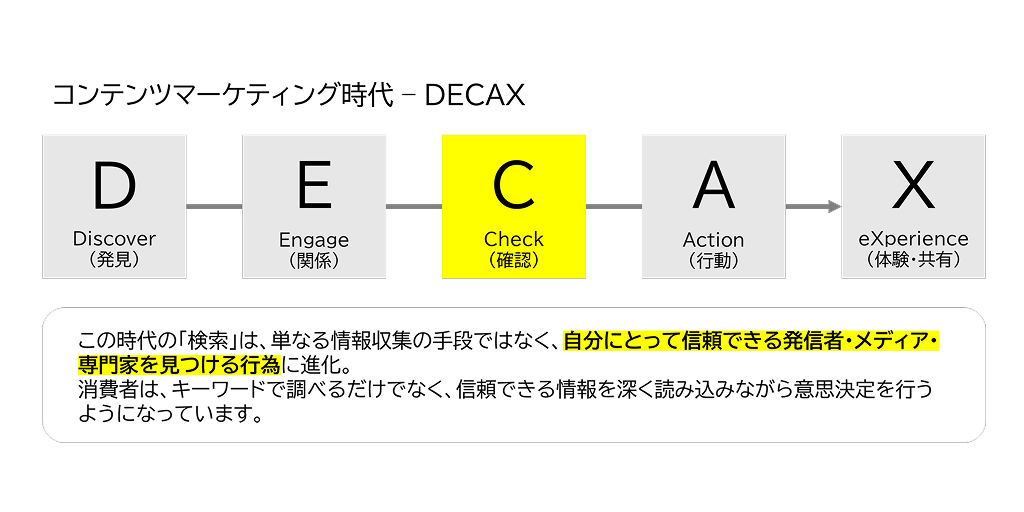
<p>この時代には、<strong>「DECAX（デキャックス）」</strong>という購買行動モデルが提唱されました。</p>
<p><strong>Discover（発見）→Engage（関係）→Check（確認）→Action（行動）→eXperience（体験・共有）</strong>というプロセスで構成されており、企業と顧客の間に<strong>継続的な接点</strong>を生み出すことが重視されます。</p>
<p>この時代の「検索」は、単なる情報収集の手段ではなく、自分にとって信頼できる発信者・メディア・専門家を見つける行為に進化しています。消費者は、キーワードで調べるだけでなく、<strong>オウンドメディアやBlog記事、ホワイトペーパー、動画、Webセミナー、レビュー記事など、多様なコンテンツを通じて信頼できる情報を深く読み込みながら意思決定</strong>を行うようになっています。</p>
<p>また、SEO（検索エンジン最適化）やSNSでの自然流入を意識した情報発信の重要性が高まり、企業は<strong>売り込み色を取り除いたユーザーの課題解決に役立つコンテンツ</strong>を継続的に提供することが求められるようになりました。</p>

<div class="c-media -sharp">
<div class="c-media__image">
<img src="https://www.mitsue.co.jp/knowledge/blog/marketing/img/250619_05.png" width="1024" height="512" alt="DECAXのイメージ図"></div>
</div>

<h2 id="section4">これからのWeb戦略に求められるコンテンツとは</h2>
<p>AIDMA、AISAS、SIPSといった購買行動モデルの変遷により、「検索」の在り方も変化しています。現在、ユーザーは「情報を受け取る側」から「自ら情報を探し、評価し、選択する存在」へと大きく変化しました。</p>
<p>このような環境において、企業が発信するWebコンテンツも、一方的な広告やサービス説明だけでは成果につながらなくなっています。</p>
<p>特にGoogleが重視する「E-E-A-T（経験・専門性・権威性・信頼性）」の観点からも、ユーザーが信頼できると感じる情報、ユーザーの検索意図を満たすコンテンツが求められています。以下では、コンテンツSEOやWebサイト制作・運用に携わる私たちの視点から、コンテンツSEOで取り組むべき項目などをご紹介します。</p>

<h3 id="現状把握と競合他社分析">現状把握と競合他社分析</h3>
<p>コンテンツを作成する際には、現在進行中の施策や過去に実施したコンテンツを基に棚卸を行うことが重要です。それらのコンテンツにどのような訴求ポイントが含まれているか、そして効果がどうであったかを整理しましょう。</p>
<p>また、競合他社で行っている施策を把握することで、自社に足りていない部分や既に効果的に訴求できている項目を洗い出すことが可能になります。</p>
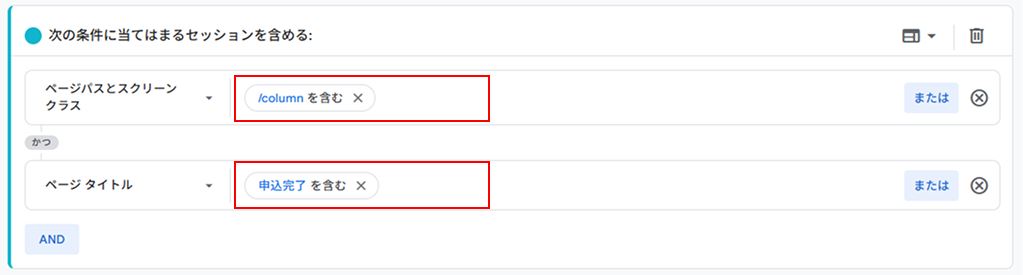
<p>サイト分析ツール「Googleアナリティクス4」を用いて分析する場合は、<strong>「コラムページのディレクトリ」と「キーイベント（もしくはコンバージョンに値するページ閲覧）」</strong>を掛け合わせたセグメントを作成するなどでコンバージョンに寄与しているページを導き出すことが可能となります。</p>

<div class="c-media -sharp">
<div class="c-media__image">
<img src="https://www.mitsue.co.jp/knowledge/blog/marketing/img/250619_06.png" width="1023" height="275" alt="GA4セグメント設定画面"></div>
</div>

<h3 id="コンバージョンに至るまでに起こる障壁を把握する">コンバージョンに至るまでに起こる障壁を把握する</h3>
<p>提供している商品・サービスには、それぞれ狙うべきターゲット像があると思います。しかし、それらのターゲット像がコンバージョンに至るまでには、多種多様な障壁が存在しています。コンテンツは戦略立てて取り組む必要がありますが、障壁の種類によって、発生するタイミングが異なります。ターゲットの状態を一覧化・把握するためには、カスタマージャーニーマップなどでまとめることを推奨します。</p>
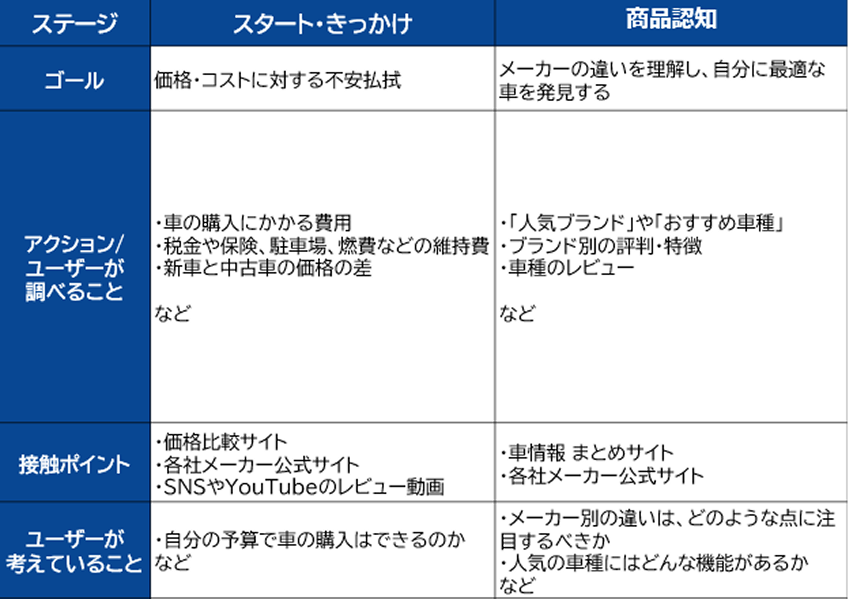
<p>以下は、車の購入を例にした商品認知段階におけるカスタマージャーニーマップです。</p>
<p>活用方法は各社によって異なりますが、<strong>発信するべきコンテンツ（to be）と自社でのコンテンツ有無（as is）</strong>をまとめると、自社で優先的に取り組むべきコンテンツが見えてくると考えられます。</p>

<div class="c-media -sharp">
<div class="c-media__image">
<img src="https://www.mitsue.co.jp/knowledge/blog/marketing/img/250619_07.png" width="848" height="599" alt="コンテンツマーケティングのカスタマージャーニーマップ"></div>
</div>

<h3 id="発信すべきコンテンツの選定と制作指針">発信すべきコンテンツの選定と制作指針</h3>
<p>ターゲットの状況をある程度まとめられたら、次にコンテンツ企画へ進みます。企画の際は、前述のカスタマージャーニーマップを基に「情報構造」が正しく整理されているかを確認することが重要です。単体のコンテンツで発信すべき情報をまとめるだけでなく、ユーザー体験が連続的につながっていることが求められます。</p>
<p>カスタマージャーニーマップ内では、各ファネル別の障壁をまとめるように意識することが大切です。例えば、認知段階において、商品を購入する店舗や購入後のカスタマーサービス情報はほとんど閲覧されないと考えられます。</p>
<p>また、コンテンツの質を保つうえでは、情報の正確さや出典の明記、分かりやすい表現といった基本的なポイントにも注力する必要があります。これは、前述の「E-E-A-T（経験・専門性・権威性・信頼性）」の観点からも非常に重要となるため、意識して作成しましょう。</p>

<h3 id="コンテンツ制作後の効果測定と改善">コンテンツ制作後の効果測定と改善</h3>
<p>コンテンツを制作・公開したあとは、成果の定点観測と改善が欠かせません。具体的には、Googleアナリティクス4やSearch Consoleなどのツールを活用し、以下のような指標を定期的に確認します。
<ul>
  <li>該当ページのセッション数・エンゲージメント率</li>
  <li>コンバージョン率（もしくはコンバージョンへの貢献度）</li>
  <li>オーガニック流入キーワードの変化</li>
  <li>直帰率・離脱率の推移</li>
</ul>
<p>これらのデータを基に、検索意図とのズレがないか、ユーザーの期待に応えられているかを確認します。そのうえで、タイトルや導入文の改善、構成の見直し、関連リンクの追加などを行い、ユーザー体験を継続的に向上させることが、長期的なSEO成果へとつながります。</p>

<h2>最後に</h2>
<p>本記事では、E-E-A-Tと購買行動モデルの変遷について解説してきました。一見異なるテーマのようにも見えますが、ユーザーの意思決定プロセスや信頼の形成において、密接に関わっていることがお分かりいただけたかと思います。</p>
<p>また、当社ではSEOやコンテンツマーケティングの対応だけではなく、Webサイトの分析まで一貫して対応しております。Webサイトやコンテンツ運用でお困りのことがございましたら、ぜひお気軽にご相談ください。</p>]]>
        
    </content>
</entry>

<entry>
    <title>【GA4】データ探索（Explore）を使ったシナリオ分析の実践例</title>
    <link rel="alternate" type="text/html" href="https://www.mitsue.co.jp/knowledge/blog/marketing/202506/04_1020.html" />
    <id>tag:www.mitsue.co.jp,2025:/knowledge/blog/marketing//4.2611</id>

    <published>2025-06-04T10:20:14+09:00</published>
    <updated>2025-07-04T10:18:13+09:00</updated>

    <summary>はじめに：なぜ「データ探索」が重要なのか？ GA4のレポート画面に見慣れてくると...</summary>
    
    
    <content type="html" xml:lang="ja" xml:base="https://www.mitsue.co.jp/knowledge/blog/marketing/">
        <![CDATA[<p><strong>はじめに：なぜ「データ探索」が重要なのか？</strong></p>
<p>GA4のレポート画面に見慣れてくると、「もっと深く分析したい」と感じることはありませんか？
そんなときに役立つのが、「データ探索（Explore）」機能です。今回は、「資料請求をしてくれるユーザーは、何ページくらい閲覧しているのだろう？」という仮説を立て、実際にExploreを使って検証してみた事例をご紹介します。</p>
<h2>目次</h2>
<ol>
<li><a href="#section1">仮説：資料請求ユーザーは複数ページを見ている？</a></li>
<li><a href="#section2">ステップ1：セグメント作成画面の表示</a></li>
<li><a href="#section3">ステップ2：ディメンションと指標の設定方法</a></li>
<li><a href="#section4">ステップ3：セグメントで「資料請求ユーザー」と「それ以外」に分ける</a></li>
<li><a href="#section5">ステップ4：比較表で仮説を検証する</a></li>
<li><a href="#section6">結果の読み解きと次のアクション</a></li>
<li><a href="#section7">応用Tips：チャート化やフローパス探索との組み合わせ</a></li>
<li><a href="#section8">まとめ：仮説→検証→改善のサイクルを回そう</a></li>
</ol>
<section id="section1">
<h2>仮説：資料請求ユーザーは複数ページを見ている？</h2>
<p>マーケティング担当者が、「資料請求をしてくれる人は、きっと複数のページをじっくり読んでいるはずだ」と仮説を立てたとします。この仮説を検証するには、資料請求を完了したユーザーと、そうでないユーザーの「ページビュー数」の分布を比較する必要があります。</p>
</section>
<section id="section2">
<h2>ステップ1：セグメント作成画面の表示</h2>
<ol>
<li>GA4にログインし、左メニューから「探索」をクリックします。</li>
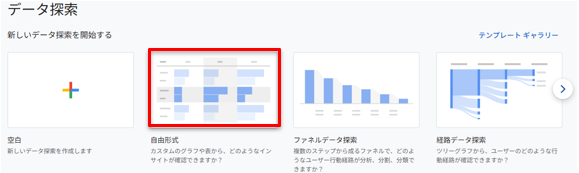
<li>「自由形式」テンプレートを選び、新しい探索レポートを開きます。</li>
<li>左側の「変数」セクションから「セグメントを追加」→「新しいセグメントを作成」を選択します。</li>
</ol>
<div class="c-media -sharp">
<div class="c-media__image"><img src="https://www.mitsue.co.jp/knowledge/blog/marketing/img/20250602_01.png" width="579" height="173" alt="セグメント作成画面" /></div>
</div>
</section>
<section id="section3">
<h2>ステップ2：ディメンションと指標の設定方法</h2>
<h3>ディメンションの設定：event_name（イベント名）</h3>
<p>特定のイベント（例：資料請求完了）を分析するためには、ディメンションにevent_nameを追加します。</p>
<p><strong>手順</strong></p>
<ol>
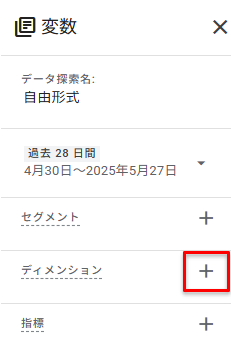
<li>「変数」セクションで「ディメンションを追加」をクリックします。</li>
<div class="c-media -sharp">
<div class="c-media__image"><img src="https://www.mitsue.co.jp/knowledge/blog/marketing/img/20250602_02.png" width="213" height="343" alt="「変数」セクションで「ディメンションを追加」" /></div>
</div>
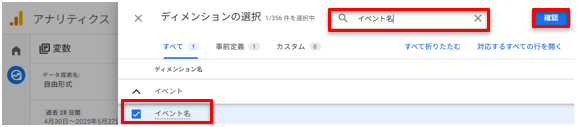
<li>検索バーに「event_name」と入力し、表示された「イベント名」を選択して「確認」をクリックします。</li>
<div class="c-media -sharp">
<div class="c-media__image"><img src="https://www.mitsue.co.jp/knowledge/blog/marketing/img/20250602_03.png" width="578" height="127" alt="「イベント名」を選択して「確認」" /></div>
</div>
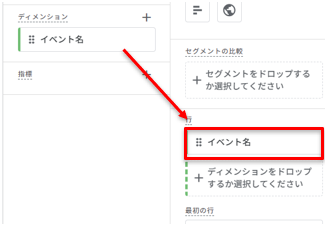
<li>「タブの設定」セクションで、「行」に「イベント名」をドラッグ＆ドロップします。</li>
<div class="c-media -sharp">
<div class="c-media__image"><img src="https://www.mitsue.co.jp/knowledge/blog/marketing/img/20250602_04.png" width="325" height="226" alt="「行」に「イベント名」をドラッグ＆ドロップ" /></div>
</div>
</ol>
<h3>指標例：セッションあたりのイベント数（ページビュー換算）</h3>
<p>ユーザーが1セッションあたりに発生させたイベントの平均数を分析するために、指標に「セッションあたりのイベント数」を追加します。</p>
<p><strong>手順</strong></p>
<ol>
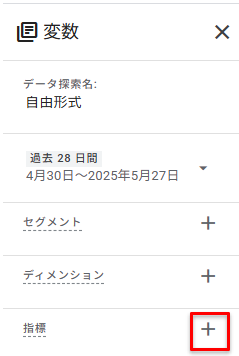
<li>「変数」セクションで「指標を追加」をクリックします。</li>
<div class="c-media -sharp">
<div class="c-media__image"><img src="https://www.mitsue.co.jp/knowledge/blog/marketing/img/20250602_05.png" width="239" height="356" alt="セッションあたりのイベント数」を追加" /></div>
</div>
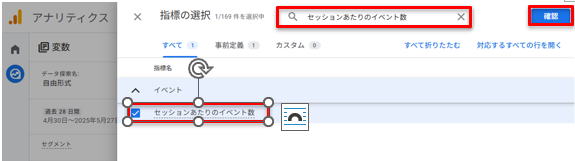
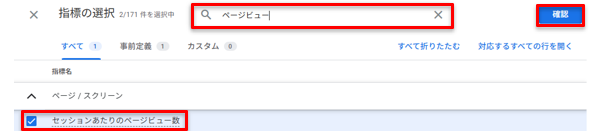
<li>検索バーに「セッションあたりのイベント数」と入力し、表示された指標を選択して「確認」をクリックします。</li>
<div class="c-media -sharp">
<div class="c-media__image"><img src="https://www.mitsue.co.jp/knowledge/blog/marketing/img/20250602_06.png" width="575" height="161" alt="表示された指標を選択して「確認」をクリック" /></div>
</div>
<li>「タブの設定」セクションで、「値」に「セッションあたりのイベント数」をドラッグ＆ドロップします。</li>
<div class="c-media -sharp">
<div class="c-media__image"><img src="https://www.mitsue.co.jp/knowledge/blog/marketing/img/20250602_07.png" width="210" height="280" alt="セッションあたりのイベント数」をドラッグ＆ドロップ" /></div>
</div>
</section>
<section id="section4">
<h2>ステップ3：セグメントで「資料請求ユーザー」と「それ以外」に分ける</h2>
<h3>セグメント作成画面の表示</h3>
<p>「変数」セクションから「セグメントを追加」→「新しいセグメントを作成」を選択します。</p>
<div class="c-media -sharp">
<div class="c-media__image"><img src="https://www.mitsue.co.jp/knowledge/blog/marketing/img/20250602_08.png" width="579" height="145" alt="セグメントを追加」→「新しいセグメントを作成」を選択" /></div>
</div>
<h3>資料請求完了ユーザーのセグメントを作成</h3>
<ol>
<li>「ユーザーセグメント」を選びます（ユーザー単位で抽出）。</li>
<div class="c-media -sharp">
<div class="c-media__image"><img src="https://www.mitsue.co.jp/knowledge/blog/marketing/img/20250602_09.png" width="494" height="261" alt="「ユーザーセグメント」を選択" /></div>
</div>
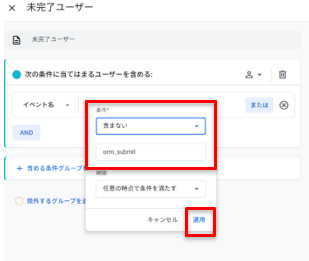
<li>「条件」セクションで次のように設定します。</li>
<ul>
<li>対象フィールド：event_name</li>
<li>演算子：含まない</li>
<li>値：form_submit（GA4で設定された資料請求イベント名）</li>
</ul>
<div class="c-media -sharp">
<div class="c-media__image"><img src="https://www.mitsue.co.jp/knowledge/blog/marketing/img/20250602_10.png" width="302" height="228" alt="「条件」セクションの設定" /></div>
</div></ol>
<h3>未完了ユーザーのセグメントを作成</h3>
<ol>
<li>同様に新しい「ユーザーセグメント」を作成します。</li>
<li>「条件」セクションで次のように設定します。</li>
</ol>
<ul>
<li>対象フィールド：event_name</li>
<li>演算子：含まない</li>
<li>値：form_submit</li>
</ul>
<div class="c-media -sharp">
<div class="c-media__image"><img src="https://www.mitsue.co.jp/knowledge/blog/marketing/img/20250602_11.png" width="309" height="261" alt="「条件」セクションの設定" /></div>
</div>
<h3>セグメントを探索に適用する</h3>
<ol>
<li>作成した2つのセグメントを左側の変数セクションから選択。</li>
<li>右側の「タブの設定」→「セグメント」フィールドにドラッグ＆ドロップします。</li>
<li>各セグメントでの指標（平均ページビュー数など）を比較できます。</li>
</ol>
<div class="c-media -sharp">
<div class="c-media__image"><img src="https://www.mitsue.co.jp/knowledge/blog/marketing/img/20250602_12_2.png" width="589" height="131" alt="「条件」セクションの設定" /></div>
</div>
</section>
<section id="section5">
<h2>ステップ4：比較表で仮説を検証する</h2>
<h3>比較結果表の例</h3>
<table>
<tbody>
<tr>
<th>セグメント</th>
<th>平均ページビュー</th>
<th>ユーザー数</th>
</tr>
<tr>
<td>資料請求完了ユーザー</td>
<td>5.4ページ</td>
<td>320人</td>
</tr>
</tbody>
</table>
<table>
<tbody>
<tr>
<th>セグメント</th>
<th>平均ページビュー</th>
<th>ユーザー数</th>
</tr>
<tr>
<td>非コンバージョンユーザー</td>
<td>2.1ページ</td>
<td>2400人</td>
</tr>
</tbody>
</table>
<p>このようにして、ユーザーごとの行動差を可視化し、仮説が正しいかどうかを検証できます。</p>
</section>
<section id="section6">
<h2>結果の読み解きと次のアクション</h2>
<h3>仮説が当たっていた場合</h3>
<ul>
<li>コンテンツ増加・回遊強化がCVRに寄与していると推測可能</li>
<li>サイドナビや関連記事リンクの改善が次の打ち手</li>
<li>資料請求に貢献しているページ分析などを行う</li>
</ul>
<h3>仮説が外れていた場合</h3>
<ul>
<li>回遊が多くてもCVしない → 導線設計の問題を疑う</li>
<li>逆にランディング1ページでのCVが多い場合はLPの強化が効果的</li>
</ul>
</section>
<section id="section7">
<h2>応用Tips：チャート化やフローパス探索との組み合わせ</h2>
<ul>
<li>棒グラフで比較することで視覚的な差分を強調</li>
<li>「パス探索」と組み合わせて資料請求に至る代表的な閲覧ルートを確認</li>
</ul>
</section>
<section id="section8">
<h2>まとめ：仮説→検証→改善のサイクルを回そう</h2>
<p>GA4の「探索」機能は、ただのレポート閲覧ではなく、仮説検証→戦略立案→施策改善のループを回すための強力なツールです。 今回は「ページ閲覧数の違い」にフォーカスしましたが、同様の方法で「滞在時間」「スクロール深度」「特定ページの閲覧有無」などにも応用可能です。</p>
</section>]]>
        
    </content>
</entry>

<entry>
    <title>【GA4】ページの参照元URLとは？参照元URLがドメイン名のみの表示になってしまう原因と対処法も解説</title>
    <link rel="alternate" type="text/html" href="https://www.mitsue.co.jp/knowledge/blog/marketing/202505/21_1036.html" />
    <id>tag:www.mitsue.co.jp,2025:/knowledge/blog/marketing//4.2601</id>

    <published>2025-05-21T10:36:36+09:00</published>
    <updated>2025-05-21T10:37:45+09:00</updated>

    <summary>GA4には「ページの参照元URL」という、特定のページの1つ前に閲覧していたペー...</summary>
    
    
    <content type="html" xml:lang="ja" xml:base="https://www.mitsue.co.jp/knowledge/blog/marketing/">
        <![CDATA[<p>GA4には「ページの参照元URL」という、特定のページの1つ前に閲覧していたページのURLを確認する便利なディメンションがあります。しかし、ページの参照元がURLではなく、ドメイン名のみで表示されてしまうことがあります。その場合、どのページから遷移してきたのかが分からず、正確な解析が行えません。本記事では、ページの参照元URLの概要と表示がドメイン名だけになってしまう原因と対策をご紹介します。</p>

<h2>GA4のページの参照元URLとは</h2>
<p><strong>GA4のページの参照元URLとは、ユーザーが現在のページにアクセスする直前に閲覧していたページのURL を示すディメンション</strong>です。このディメンションを使用することで、ユーザーがどのページから現在のページに遷移したのかを分析することができます。</p>

<h3>ページの参照元URLの仕組み</h3>
<p>ページの参照元URLの仕組みは次の通りです。ユーザーがページにアクセスしたときに、遷移前のページから遷移後のページに向けて「Referrer」という変数が送信されます。遷移後のページビューが行われたときに、この「Referrer」（＝前のページのURL）をGA4が取得することで、遷移前のページのURLをレポーティングできるというものです。</p>

<h2>ページの参照元URLの使い方</h2>
<p>GA4でページの参照元URLをレポートに使用する方法は次の通りです。</p>
<ol>
<li>探索レポートで自由形式のレポートを選択。</li>
<li>ディメンション一覧から「ページの参照元URL」と「ページパスとスクリーンクラス」をインポートして、「ページの参照元URL」をディメンションに設定。</li>
<li>指標一覧から「表示回数」をインポートして指標を設定。</li>
<li>フィルタで「ページパスとスクリーンクラス」を指定し、現在のページのパスを設定。</li>
<li>フィルタで「ページの参照元URL」を指定し、自サイトのドメイン名を設定。このとき自社ドメインが複数ある場合は正規表現で複数指定する。</li>
<li>左側の列には前ページのページURLが表示され、値の部分には現在のページに何件遷移したかが表示される。</li>
</ul>

<div class="c-media -sharp">
<div class="c-media__image">
<img src="https://www.mitsue.co.jp/knowledge/blog/marketing/img/20250521_01.png" width="900" height="407" alt="前のページのURLを確認する探索レポート"></div>
</div>

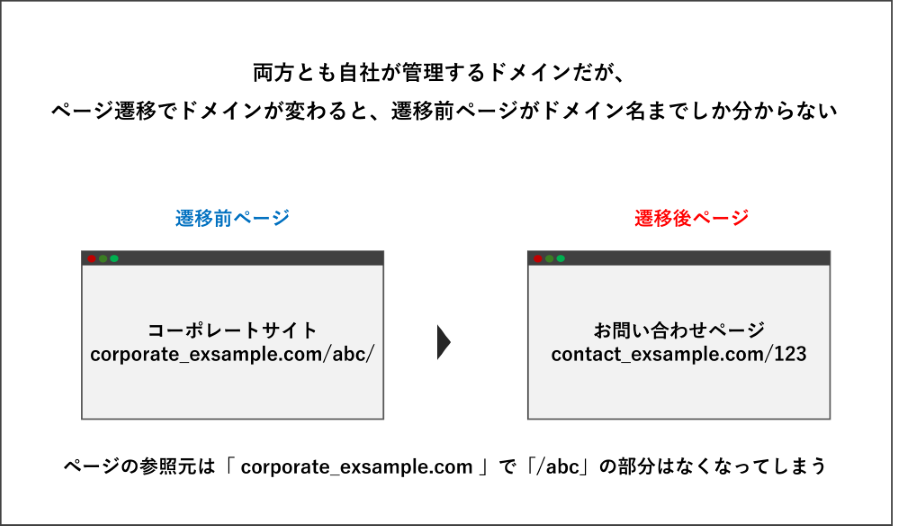
<p>上記の方法で、前のページのURLを確認することができます。<strong>ただし、ここで気を付けなければいけないのが、ユーザーがドメインを遷移したときです。ドメイン遷移があった場合、ページの参照元URLに表示されるのはURLではなく前ページのドメイン名のみになります。</strong></p>

<p>サイトによっては、事業ごとにドメインを分けていたり、お問い合わせフォームやサイト内検索で別ドメインを使用していたりと、複数のドメインを運用しているケースも少なくありません。そうした場合、遷移前のページも自社サイトであるにもかかわらず、ドメインが変わることで遷移前ページの正確なURLが取得できず、遷移元を特定できないといった問題が生じます。</p>

<div class="c-media -sharp">
<div class="c-media__image">
<img src="https://www.mitsue.co.jp/knowledge/blog/marketing/img/20250521_02.png" width="900" height="526" alt="ページの参照元URLではドメイン遷移時の計測が正確にできない"></div>
</div>

<h2>ページの参照元URLがドメイン名になってしまう原因</h2>
<p>ページの参照元URLがドメイン名になってしまう原因には、「Referrer Policy」が関係しています。</p>

<h3>Referrer Policyとは</h3>
<p>Referrer Policyとは、Webブラウザがリクエストを送信する際に、変数Referrer（参照元URL）をどの程度送信するかを制御する設定です。下記の表のように、設定したReferrer Policyによって、送られるReferrerの程度が決まっています。セキュリティやプライバシーの観点から、不要なReferrerを送らないようにするために利用されます。</p>

<table>
    <tr>
        <th>Referrer Policy</th>
　　　　<th>Referrerの送信範囲</th>
    </tr>
　　<tr>
　　　　<td>no-referrer</td>
　　　　<td>一切送信しない</td>
    </tr>
　　<tr>
　　　　<td>origin</td>
　　　　<td>ドメイン部分のみ送信</td>
    </tr>
    <tr>
　　　　<td>same-origin</td>
　　　　<td>同一サイトなら完全URL、別サイトへは送信しない</td>
    </tr>
    <tr>
　　　　<td>strict-origin-when-cross-origin（一般的）</td>
　　　　<td>同一サイトなら完全URL、異なるサイトならドメインのみ</td>
    </tr>
</table>

<p>Referrer Policyは、HTTPレスポンスヘッダーやmetaタグによって設定可能です。また、設定していない場合は、ブラウザのデフォルトの設定に従います。ChromeやSafariなどのブラウザでは、「strict-origin-when-cross-origin」がデフォルトの設定となっています。</p>

<p>現在、Webサイトで設定されているReferrer Policyの多くは、「strict-origin-when-cross-origin」となっています。<strong>これは、リンク先が別ドメインである場合、参照元として送信される情報がドメイン名までに制限されるというポリシーです。</strong>そのため、ユーザーがドメインをまたいで遷移した際には、参照元URLで確認できる前のページのURLがドメイン名のみとなってしまいます。</p>

<h2>ドメイン間の遷移時に前ページのURLを確認する方法</h2>
<p>Referrer Policyによって制限がある場合、自社ドメイン間で遷移があったときの遷移前ページのURLを確認するには、カスタムイベントを設定する必要があります。カスタムイベントの設定は、「変数」「タグ」「トリガー」「カスタムディメンション」を、下記手順で設定します。※GA4クロスドメイン設定は完了している前提です。</p>

<h3>変数の設定</h3>
<p>下記の2種類のユーザー定義変数を設定します。この変数は、ユーザーがリンク遷移をしたときにクリックしたURLが現在のページのドメインと同じなのか、異なっているのかを判定するために使用します。</p>

<h4>Click Host</h4>

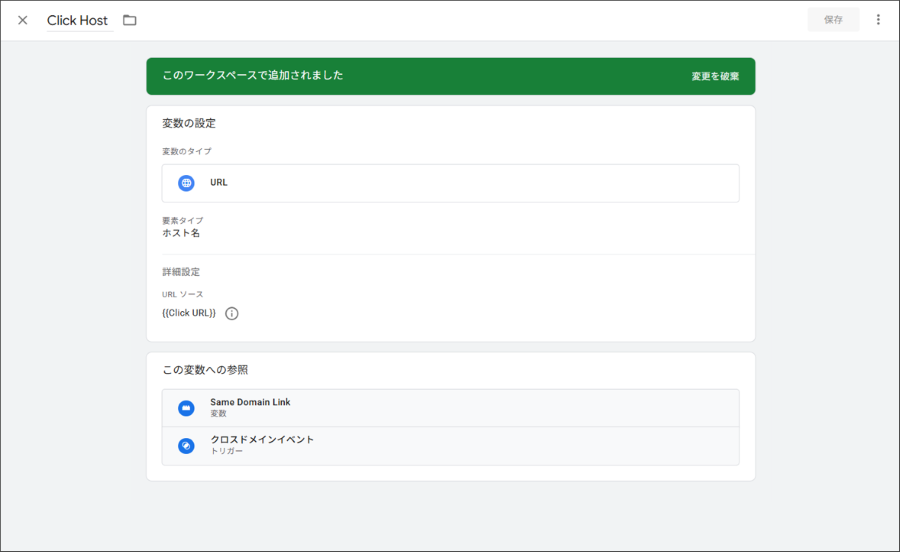
<ol>
<li>GTMの左メニュー「変数」<「ユーザー定義変数」から新規変数を作成して、「Click Host」と名前を付けます。</li>
<li>変数のタイプは「URL」を選択し、要素タイプを「ホスト名」、詳細設定のURLソースは「{{Click URL}}」を選択し、保存します。</li>
</ul>

<div class="c-media -sharp">
<div class="c-media__image">
<img src="https://www.mitsue.co.jp/knowledge/blog/marketing/img/20250521_03.png" width="900" height="551" alt="変数_Click Host"></div>
</div>

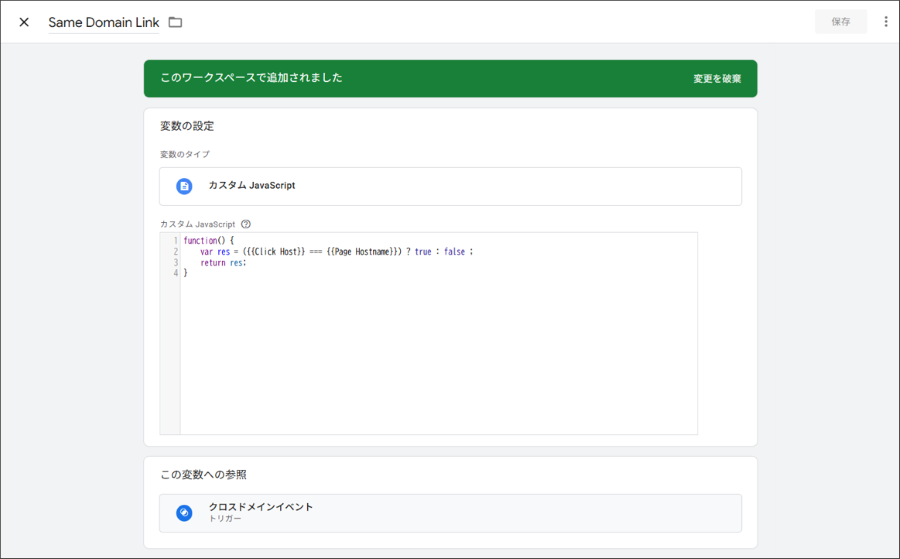
<h4>Same Domain Link</h4>

<ol>
<li>GTMの左メニュー「変数」<「ユーザー定義変数」から新規変数を作成して、「Same Domain Link」と名前を付けます。</li>
<li>変数のタイプは「カスタムJava Script」を選択し、Java Scriptの記載欄に下記スクリプトを記載して保存します。</li>
</ul>

<pre><code>function() {
    var res = ({{Click Host}} === {{Page Hostname}}) ? true : false ;
    return res;
</code></pre>

<div class="c-media -sharp">
<div class="c-media__image">
<img src="https://www.mitsue.co.jp/knowledge/blog/marketing/img/20250521_04.png" width="900" height="559" alt="変数_Same Domain Link"></div>
</div>

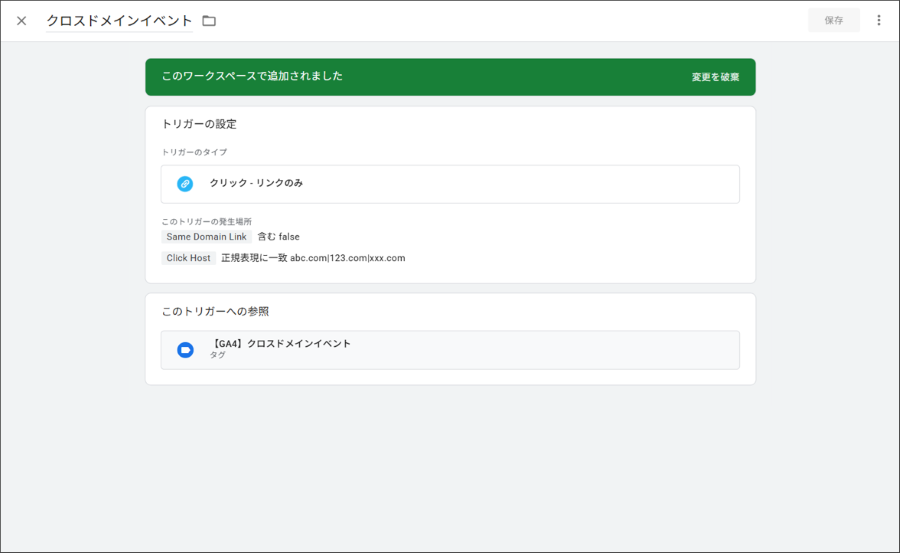
<h3>トリガーの設定</h3>
<ol>
<li>GTMの左メニュー「トリガー」からトリガーを新規作成し、「クロスドメインイベント」と名前を設定します。</li>
<li>トリガーのタイプは「クリック-リンクのみ」を選択し、トリガーの発生場所は「一部のリンククリック」とします。</li>
<li>トリガーの発生条件には、下記を設定します。</li>
</ul>

<pre><code>「Same Domain Link」　「含む」　「false」
「Click Host」　「正規表現に一致」　「abc.com|xxx.com|123.com」(自社ドメインを全て記載)
</code></pre>

<div class="c-media -sharp">
<div class="c-media__image">
<img src="https://www.mitsue.co.jp/knowledge/blog/marketing/img/20250520_05.png" width="900" height="553" alt="トリガー_クロスドメインイベント"></div>
</div>

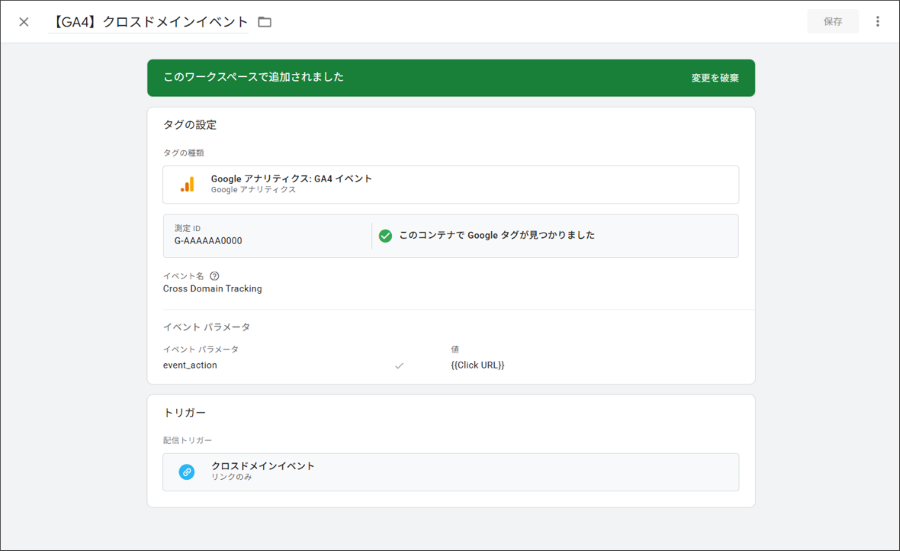
<h3>タグの設定</h3>

<ol>
<li>GTMの左メニュー「タグ」からタグを新規作成し、「【GA4】クロスドメインイベント」と名前を付けます。</li>
<li>タグのタイプは「Googleアナリティクス:GA4イベント」を選択、GA4プロパティの測定IDを入力し、イベント名は「Cross Domain Tracking」とします。</li>
<li>イベントパラメータには下記を設定します。</li>
<pre><code>イベントパラメータ：「event_action」、値：「{{ Click URL }}」</code></pre>
<li>トリガーには、先ほど作成した「クロスドメインイベント」のトリガーを設定します。</li>
</ul>

<div class="c-media -sharp">
<div class="c-media__image">
<img src="https://www.mitsue.co.jp/knowledge/blog/marketing/img/20250521_06.png" width="900" height="551" alt="タグ_クロスドメインイベント"></div>
</div>

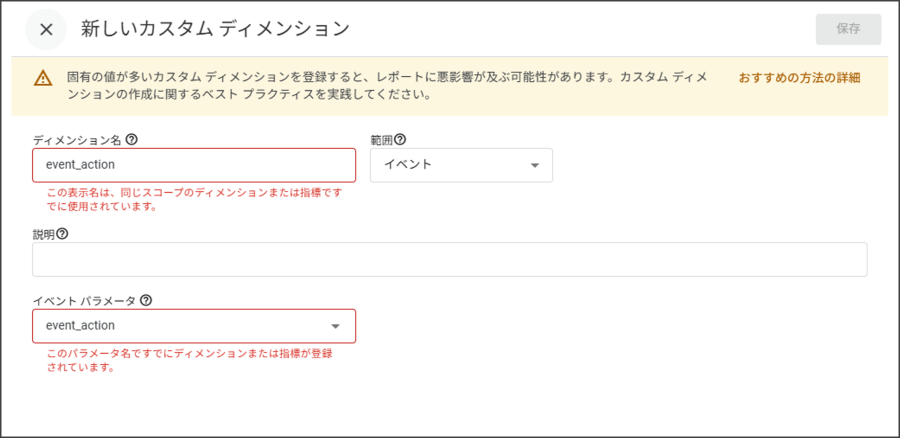
<h3>カスタムディメンションの設定</h3>
<p>GTMで設定したイベントパラメータをGA4で使えるようにするには、カスタムディメンションの設定が必要です。まずは、クリックしたURLが格納される「event_action」を設定します。</p>

<p>GA4管理画面 < プロパティ設定 < データの表示 < カスタム定義 より、カスタムディメンションを新規作成して、下記を設定します。</p>
<pre><code>ディメンション名：「event_action」
範囲：「イベント」
イベントパラメータ：「event_action」</code></pre>

<div class="c-media -sharp">
<div class="c-media__image">
<img src="https://www.mitsue.co.jp/knowledge/blog/marketing/img/20250521_07.png" width="900" height="438" alt="カスタムディメンション_event_action"></div>
</div>

<h2>探索レポートの設定</h2>
<p>ここまでで設定は完了です。データが蓄積されたら探索レポートを作成して、データを確認しましょう。</p>

<ol>
<li>GA4探索 から空白の新規レポートを作成します。</li>
<li>ディメンションには下記をインポートします。</li>
<pre><code>ページパスとスクリーンクラス
event_action
イベント名</code></pre>
<li>指標には「イベント数」をインポートします。</li>
<li>インポートしたディメンションの「ページパスとスクリーンクラス」を行にセットし、指標には「イベント数」をセットします。</li>
<li>フィルタは下記のように設定します。</li>
<pre><code>「イベント名」「完全に一致」「Cross Domain Tracking」
「event_action」「完全に一致」「現在のページ」（画像の例だと"https://example.com/abc/"）</code></pre>
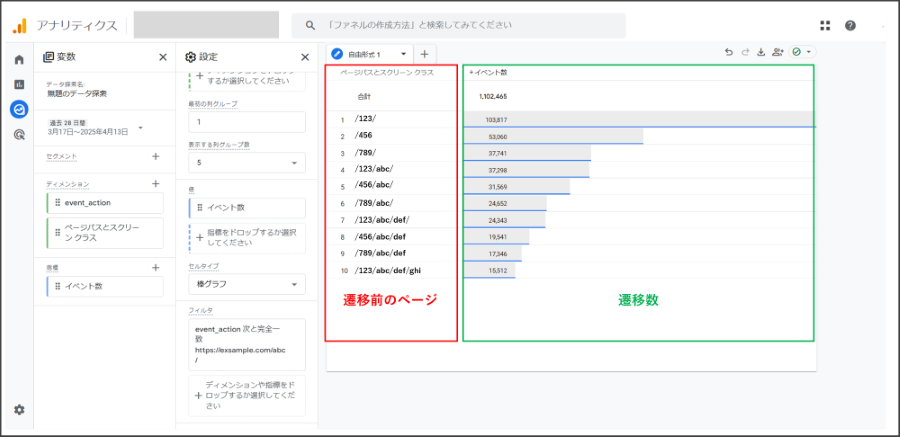
<li>下記キャプチャのように、現在のページの前のページが表示されます。</li>
</ul>

<div class="c-media -sharp">
<div class="c-media__image">
<img src="https://www.mitsue.co.jp/knowledge/blog/marketing/img/20250521_08.png" width="900" height="437" alt="ドメイン遷移のページレポート"></div>
</div>

<p>遷移前ページをページURLで表示したい場合は、「ページパスとスクリーンクラス」の代わりに「ページロケーション」を使用してください。</p>

<h2>まとめ</h2>
<p>今回は、ページ参照元URLの使い方と、参照元URLが正しく取得できない場合の原因や対処法についてご紹介しました。たとえば、お問い合わせページの前に閲覧されていたページは重要な分析対象となります。カスタムイベントを活用し、より正確なデータをもとにWebサイトの解析を行いましょう。</p>]]>
        
    </content>
</entry>

<entry>
    <title>2024年12月追加機能 [GA4]プロパティ間でレポートとデータ探索をコピーする</title>
    <link rel="alternate" type="text/html" href="https://www.mitsue.co.jp/knowledge/blog/marketing/202503/31_1220.html" />
    <id>tag:www.mitsue.co.jp,2025:/knowledge/blog/marketing//4.2562</id>

    <published>2025-03-31T12:20:21+09:00</published>
    <updated>2025-04-01T14:41:41+09:00</updated>

    <summary>Googleアナリティクス4（GA4）では、主に標準レポート・探索レポートの2種...</summary>
    
    
    <content type="html" xml:lang="ja" xml:base="https://www.mitsue.co.jp/knowledge/blog/marketing/">
        <![CDATA[<p>Googleアナリティクス4（GA4）では、主に標準レポート・探索レポートの2種類を用いてWebサイトの分析を行います。特に探索レポートには、様々な形式のレポートが用意されており、カスタマイズ性の高い詳細なデータ分析を行うことが可能です。しかし、これまでのGA4では、プロパティで作成した探索レポートが別プロパティへコピーすることができませんでした。そのため、同じ形式のレポートをゼロから作成する手間が増え、設定ミスやデータの一貫性が損なわれる可能性がありました。今回は、2024年12月に追加された『[GA4]プロパティ間でレポートとデータ探索をコピーする方法』についてご紹介します。</p>

<h2>カスタム詳細レポートと探索レポートとは</h2>

<p>以下は、カスタム詳細レポートと探索レポートのそれぞれの違いについて表形式でまとめたものです。カスタム詳細レポートは、基本的な分析や定期的に確認する必要がある場合に向いており、探索レポートは、より詳細なユーザー分析などを行う場合に適しています。</p>

<table>
    <tr>
        <th>特徴</th>
　　　　<th>カスタム詳細レポート</th>
        <th>探索レポート</th>
    </tr>
　　<tr>
　　　　<td>カスタマイズの範囲</td>
　　　　<td>指標やディメンションのカスタマイズが可能</td>
        <td>セグメント設定、フィルタリングなどを組み合わせることが可能</td>
    </tr>
　　<tr>
　　　　<td>レポートの形式</td>
　　　　<td>固定形式のカスタムレポート</td>
        <td>自由形式、ファネル分析など多様なレポート形式</td>
    </tr>
    <tr>
　　　　<td>用途</td>
　　　　<td>定期的に数値を確認する必要がある場合</td>
        <td>ユーザー行動の詳細な分析を行いたい場合</td>
    </tr>
</table>

<h2>カスタム詳細レポートの作成方法と別プロパティへコピーする方法</h2>
<p>カスタム詳細レポートは【標準レポート】で作成ができます。</p>

<ol>
<li>GA4にログイン後、左側のナビゲーションより【レポート】を選択します。</li>
<li>レポート画面左下に表示されている【ライブラリ】を選択します。</li>
<li>ライブラリ画面より【新しいレポートを作成】を選択し、【詳細レポートを作成】を選択します。</li>

<div class="c-media">
<div class="c-media__image">
<img src="https://www.mitsue.co.jp/knowledge/blog/marketing/img/20250331_01.png" width="1820" height="820" alt="詳細レポートを作成"></div>
</div>

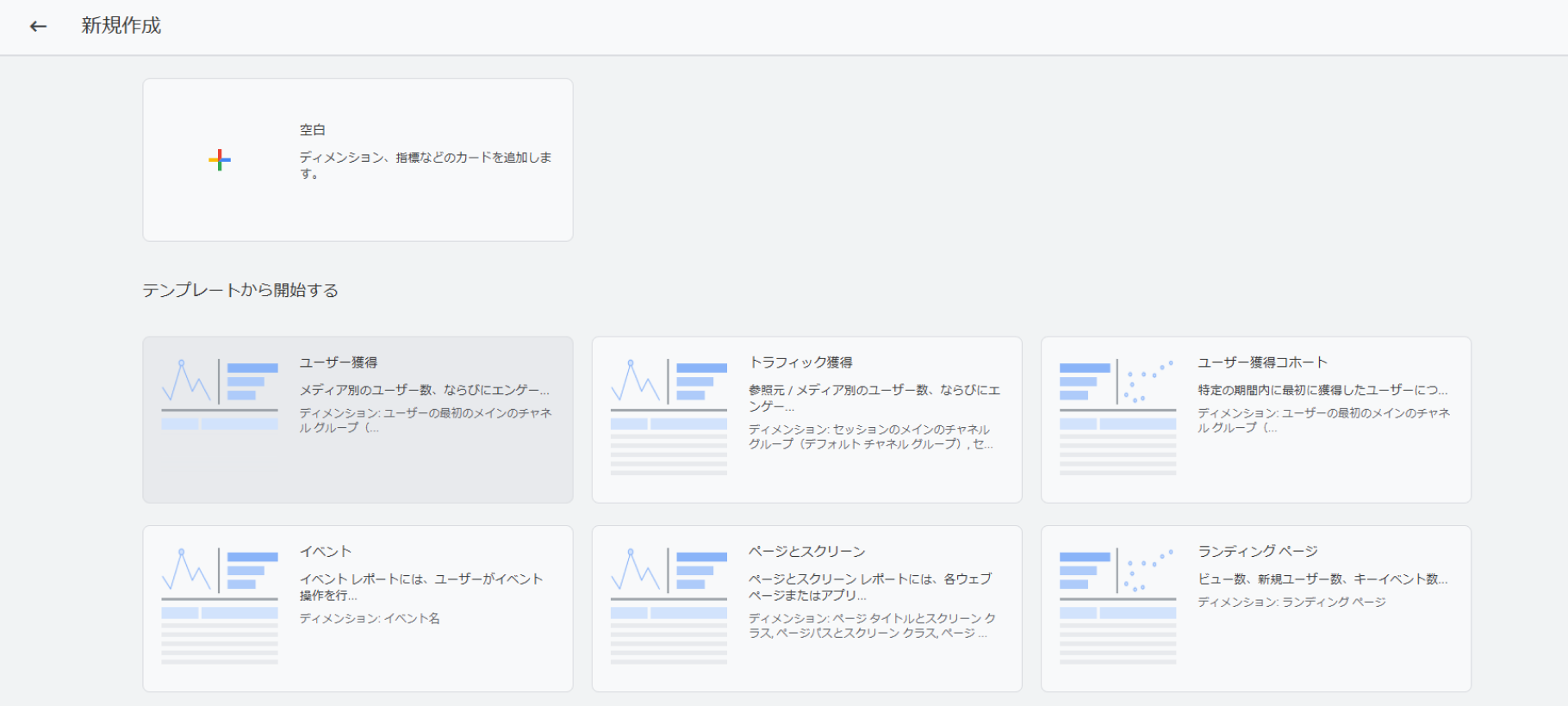
<p><li>詳細レポート内には、予めディメンションが設定されたテンプレートが用意されています。テンプレートもしくは空白より作成できます。</li></p>

<div class="c-media">
<div class="c-media__image">
<img src="https://www.mitsue.co.jp/knowledge/blog/marketing/img/20250331_02.png" width="1820" height="820" alt="詳細レポート作成画面"></div>
</div>

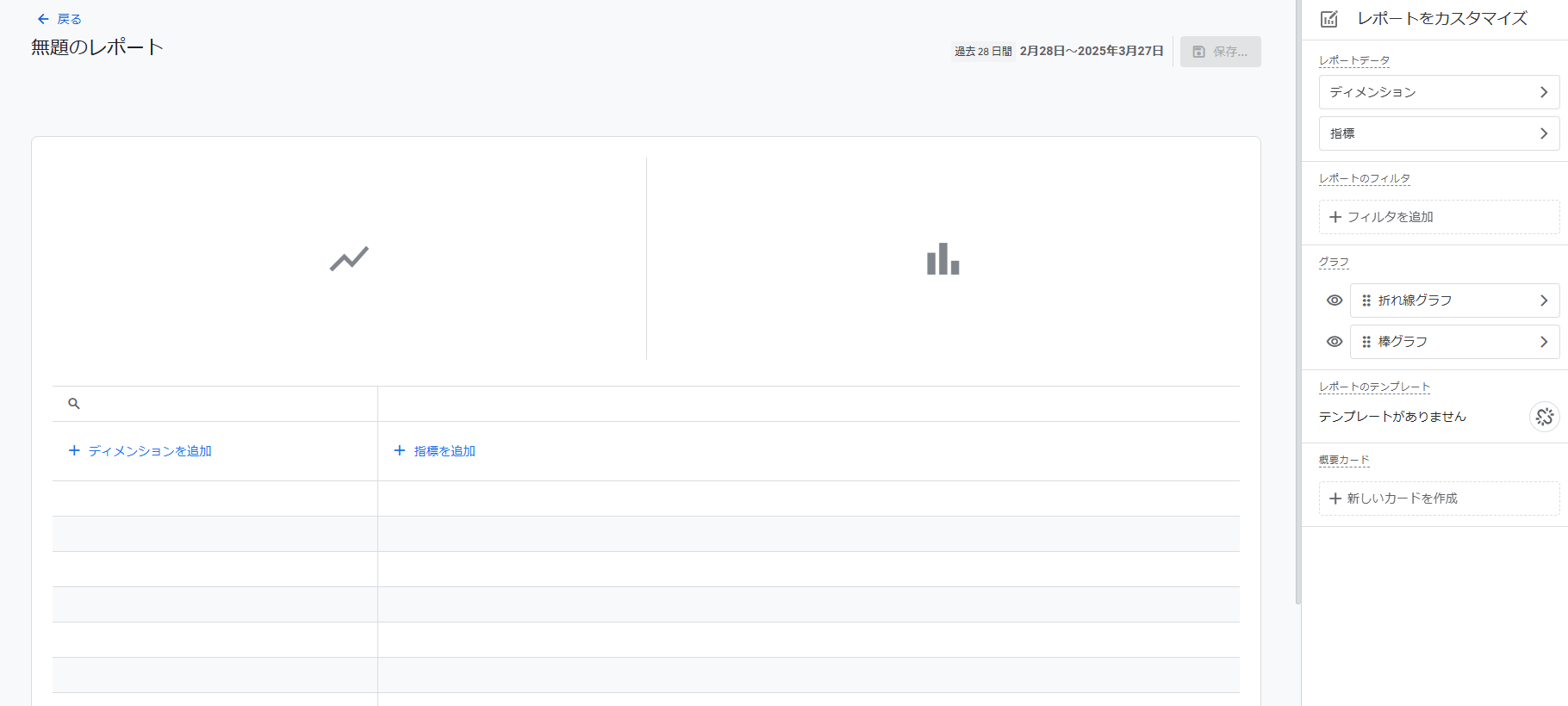
<p><li>レポートを開くと、右側にディメンションや指標、グラフの種類などを選択できる設定画面が表示されます。目的に応じた画面を設定ください。</li></p>

<div class="c-media">
<div class="c-media__image">
<img src="https://www.mitsue.co.jp/knowledge/blog/marketing/img/20250331_03.png" width="1820" height="820" alt="レポートを開いた画面"></div>
</div>

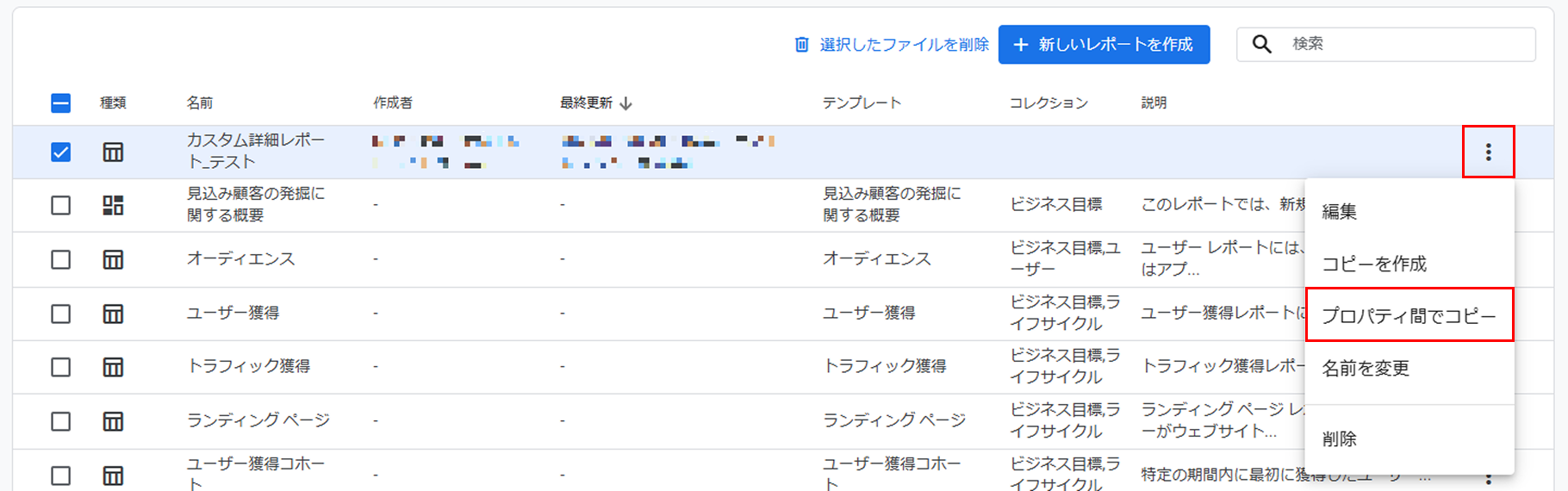
<p><li>カスタム詳細レポートを作成すると、右側のハンバーガーボタンを選択すると、【プロパティ間でコピーする】という項目が表示されます。こちらをクリックし、コピーしたいプロパティを選択してください。</li><br />
</ul></p>

<div class="c-media">
<div class="c-media__image">
<img src="https://www.mitsue.co.jp/knowledge/blog/marketing/img/20250331_04.png" width="1820" height="570" alt="プロパティ間でコピーするを選択"></div>
</div>

<h2>探索レポートの作成方法と別プロパティへコピーする方法</h2>
<p>探索レポートは【探索】で作成ができます。</p>

<ol>
<li>GA4にログイン後、左側のナビゲーションより【探索】を選択します。</li>
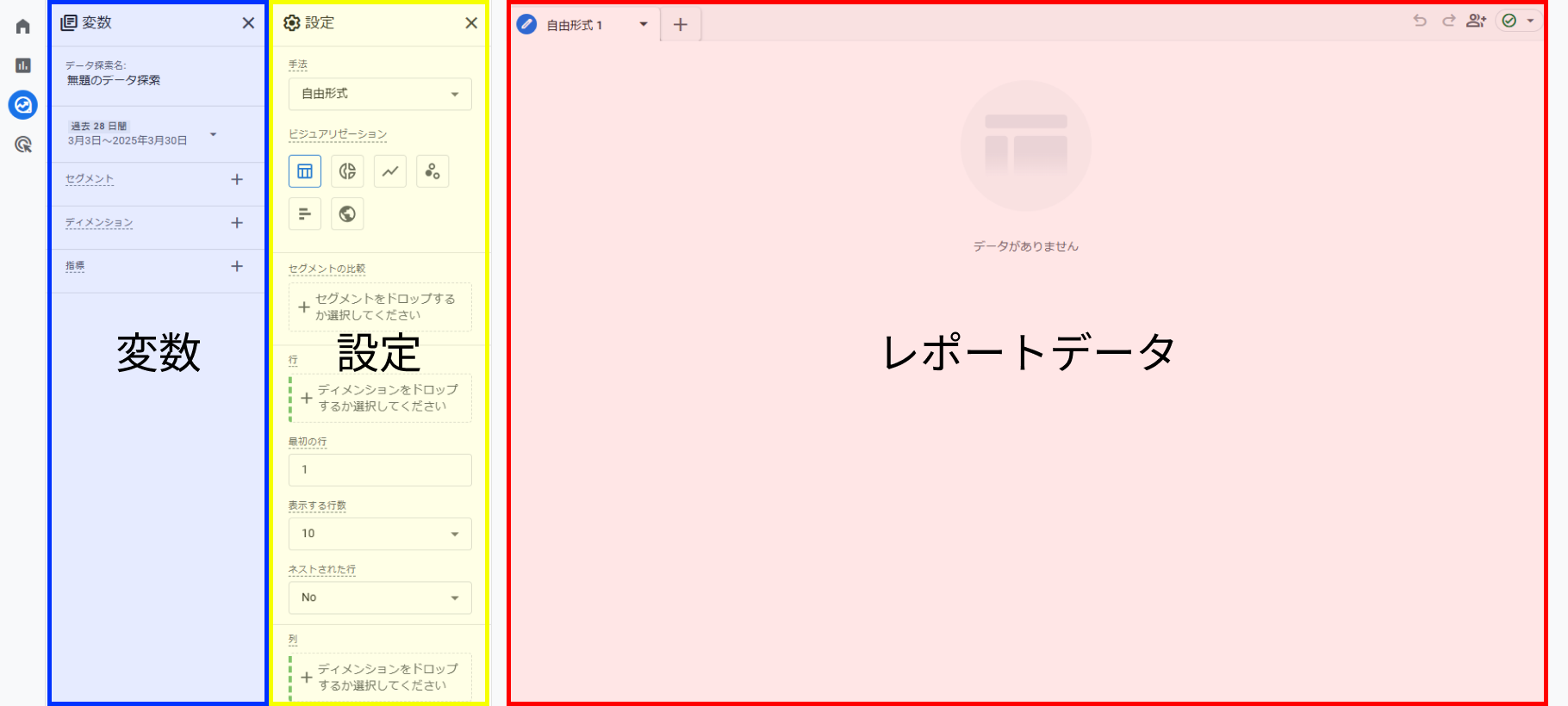
<li>レポートの形式を選択後、画像のような変数・設定・レポートデータに分かれた画面が表示されます。</li>
<li>セグメントやディメンションなど、抽出したいデータに合わせて設定が可能です。</li>

<div class="c-media">
<div class="c-media__image">
<img src="https://www.mitsue.co.jp/knowledge/blog/marketing/img/20250331_05.png" width="width="1820" height="820" alt="探索レポート作成画面"></div>
</div>

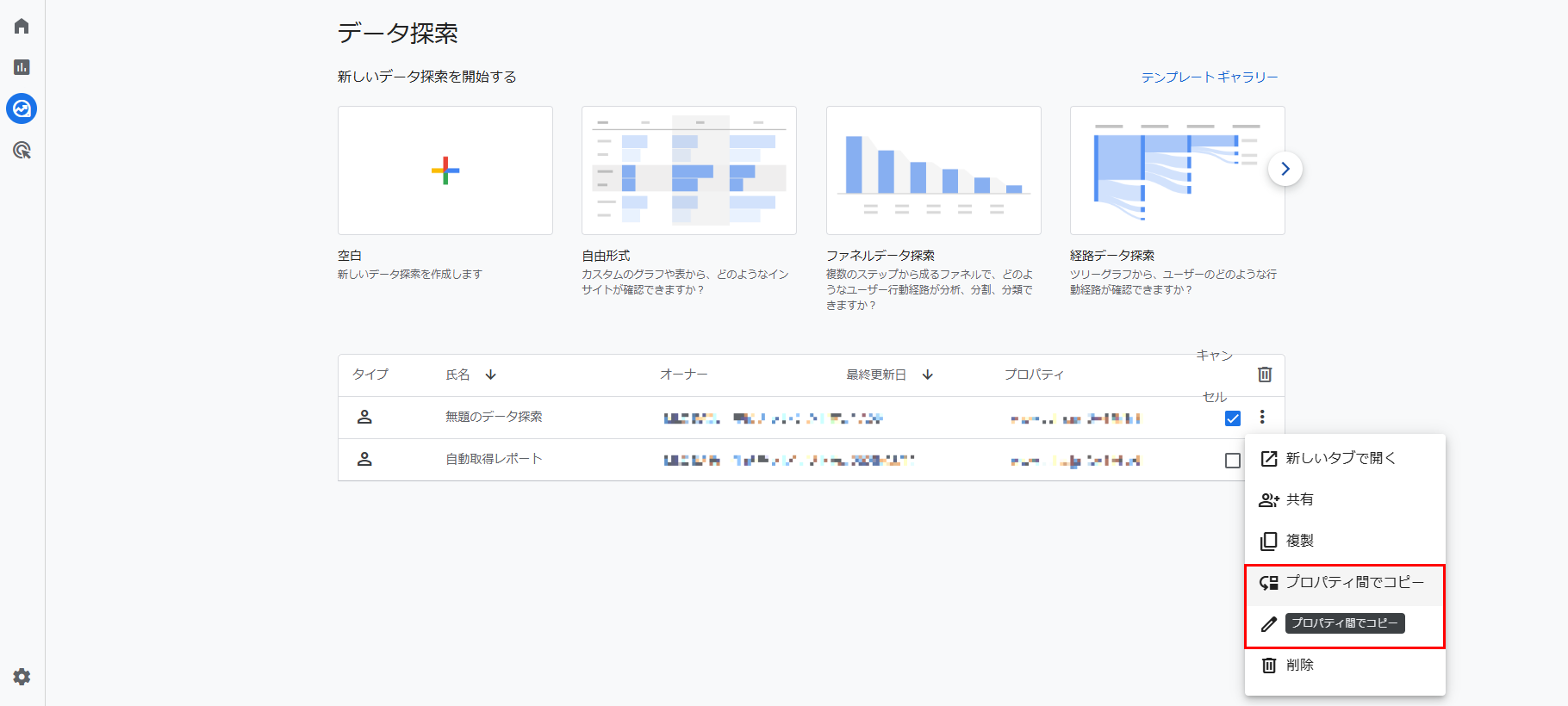
<p><li>レポートを作成後、一覧を開くと作成したレポートが追加されているため、右側のハンバーガーボタン選択すると、【プロパティ間でコピー】という項目が表示されます。こちらをクリックし、コピー先のプロパティを選択してください。</li><br />
</ul></p>

<div class="c-media">
<div class="c-media__image">
<img src="https://www.mitsue.co.jp/knowledge/blog/marketing/img/20250331_06.png" width="1820" height="820" alt="プロパティ間でコピーを選択"></div>
</div>

<h2>注意点</h2>
<p>紹介した機能を使用する場合、以下のようなことに気を付けてください。</p>

<ul>
<li>万が一、【プロパティ間でコピー】が表示されない場合や、レポート内に【ライブラリ】が表示されない場合、アカウントの権限を確認してください。</li>
<li>カスタム詳細レポートのコピーに必要な権限：両方のプロパティで編集者以上のロールが必要です。</li>
<li>探索レポートのコピーに必要な権限：両方のプロパティで閲覧者以上のロールが必要です。</li>
<li>詳細情報は、<a href="https://support.google.com/analytics/answer/9305587?hl=ja#zippy=%2C%E3%81%93%E3%81%AE%E8%A8%98%E4%BA%8B%E3%81%AE%E5%86%85%E5%AE%B9" target="_blank">[GA4]アクセス権とデータ制限の管理</a>をご確認ください。</li>
</ul>

<p>各種レポートをコピーすると、次のいずれかのステータスが表示されます。警告や失敗が表示された場合は、以下の点をご確認ください。</p>
<table>
  <thead>
    <tr>
      <th>ステータス</th>
      <th>説明</th>
    </tr>
  </thead>
  <tbody>
    <tr>
      <td>成功</td>
      <td>
      <p>カスタム詳細レポートまたは探索レポートが正常にコピーされました。</p>
      </td>
    </tr>
    <tr>
      <td>警告</td>
      <td>
      <p>カスタム詳細レポートまたはデータ探索は正常にコピーされましたが、コピーされなかったカスタマイズが含まれています。次のタイプのカスタマイズは、選択したプロパティにコピーされません。</p>
      <ul>
        <li>オーディエンス</li>
        <li>計算指標</li>
        <li>カスタム チャネルグループ</li>
        <li>カスタム ディメンション</li>
        <li>カスタム指標</li>
        <li>保存済みの比較</li>
        <li>保存済みのセグメント</li>
      </ul>
      </td>
    </tr>
    <tr>
      <td>失敗</td>
      <td>
      <p>次のどちらかの理由で、カスタム詳細レポートまたはデータ探索がコピーされませんでした。</p>
      <ul>
         <li>カスタム レポートまたはデータ探索の割り当て上限に達しました。プロパティごとに作成できるカスタム レポートは最大150個です。また、プロパティあたりのユーザー1人につき200個の探索レポートと、プロパティあたり最大500個の探索レポートを作成できます。</li>
        <li>カスタム レポートまたはデータ探索ツールをコピーするのに必要なロール（権限）がありません。このエラーは、カスタムレポートまたはデータ探索のコピー中に、選択したプロパティでロールが変更された場合に発生することがあります。</li>
      </ul>
      </td>
    </tr>
  </tbody>
</table>

<p>詳細の情報はアナリティクス ヘルプページをご確認ください。<br>
<a href="https://support.google.com/analytics/answer/15401228?hl=ja" target="_blank">[GA4]プロパティ間でレポートとデータ探索をコピーする</a></p>

<h2>最後に</h2>
<p>本記事では、プロパティ間でレポートとデータ探索をコピーする方法を紹介いたしました。この機能を活用することでレポート設定の作業効率を改善することができます。その他、弊社でもGA4の操作レクチャーや導入サポート・サイト分析など手厚くサポートしております。お困りのことがございましたら、ぜひお気軽にご相談ください。</p>]]>
        
    </content>
</entry>

<entry>
    <title>【Google広告】ターゲティングに便利な「入札単価調整比」を使いこなそう</title>
    <link rel="alternate" type="text/html" href="https://www.mitsue.co.jp/knowledge/blog/marketing/202502/14_1630.html" />
    <id>tag:www.mitsue.co.jp,2025:/knowledge/blog/marketing//4.2530</id>

    <published>2025-02-14T16:30:52+09:00</published>
    <updated>2025-02-14T16:41:09+09:00</updated>

    <summary>Google広告の調整単価比とは Google広告の調整単価比とは、ユーザーの属...</summary>
    
    
    <content type="html" xml:lang="ja" xml:base="https://www.mitsue.co.jp/knowledge/blog/marketing/">
        <![CDATA[<h2>Google広告の調整単価比とは</h2>
<p>Google広告の調整単価比とは、ユーザーの属性や配信する時間などで入札単価を変動させる機能のことです。これによってコンバージョン確率が高いユーザーへの入札単価をあげることができ、重要なユーザーへの配信を逃さないようにすることができます。またコンバージョンの確率が低いユーザーには入札単価を低めにし、安価で配信できるときだけ配信という柔軟なターゲティング配信を行うことができます。</p>

<p>▼デバイスごとの入札単価調整比の例</p>
<div class="c-media -sharp">
<div class="c-media__image">
<img src="https://www.mitsue.co.jp/knowledge/blog/marketing/img/20250214_01.png" width="1024" height="576" alt="デバイスごとの入札単価調整比"></div>
</div>

<h2>調整単価比が使用できる主なターゲティング項目</h2>
<p>調整単価比を適用できるターゲティング項目は下記の通りです。</p>

<ul>
<li>オーディエンス</li>
<li>ユーザー属性（年齢、性別、世帯収入、子供の有無）</li>
<li>デバイス</li>
<li>曜日</li>
<li>時間</li>
</ul>

<p>ただし広告タイプによっては使用できないので注意が必要です。広告タイプと対応している調整単価比が使用可能な項目は以下の表の通りです。</p>

<p>▼主なGoogle広告と入札単価調整比の対応表（入札戦略が個別の入札単価の場合）</p>
<table>
    <tr>
        <th>項目</th>
        <th>検索広告</th>
        <th>ディスプレイ広告</th>
        <th>動画広告</th>
    </tr>
    <tr>
        <th>興味関心</th>
        <td>〇</td>
        <td>〇</td>
        <td>×</td>
    </tr>
    <tr>
        <th>年齢・性別・収入</th>
        <td>〇</td>
        <td>〇</td>
        <td>×</td>
    </tr>
    <tr>
        <th>デバイスタイプ</th>
        <td>〇</td>
        <td>〇</td>
        <td>〇</td>
    </tr>
    <tr>
        <th>地域</th>
        <td>〇</td>
        <td>〇</td>
        <td>〇</td>
    </tr>
    <tr>
        <th>曜日・時間</th>
        <td>〇</td>
        <td>〇</td>
        <td>〇</td>
    </tr>
</table>

<h2>調整単価比のメリット</h2>
<p>調整単価比を使用するメリットは予算を効率よく、柔軟に割り振ることができることです。スーパーの広告を例に説明してみましょう。このスーパーは夜になるとタイムセールを行うので広告を17時～20時に積極的に配信したいと考えています。しかし、その時間帯だけの配信だと見逃されてしまうかもしれないので、それ以外の時間にも少しは配信を行いたいと考えています。</p>
<p>そんなときは「時間」で調整単価比使用します。</p>

<ol>
<li>「広告のスケジュール」から鉛筆マークを押してスケジュールを作成</li>
<li>17時～20時の時間帯を指定して調整費を20％引き上げる</li>
</ul>

<div class="c-media -sharp">
<div class="c-media__image">
<img src="https://www.mitsue.co.jp/knowledge/blog/marketing/img/20250214_02.png" width="1024" height="393" alt="時間の単価調整比変更方法_1"></div>
</div>

<div class="c-media -sharp">
<div class="c-media__image">
<img src="https://www.mitsue.co.jp/knowledge/blog/marketing/img/20250214_03.png" width="1024" height="454" alt="時間の単価調整比変更方法_2"></div>
</div>

<p><strong>すると17時～20時の間だけ配信の単価を20％引き上げて広告配信をしてくれるため、広告の掲載が他の時間帯より増加しやすくなります。</strong></p>

<p>このように特定の時間にのみ単価を引き上げることができるので、広告運用がより柔軟になって、予算の使い方が最適化できるようになります。上記の例では時間で説明しましたが、ユーザーのタイプやデバイス、地域などでも同様のことが行えます。</p>

<h2>調整単価比の使用におすすめの状況</h2>
<p>調整単価比を使用するのにおすすめの状況はいくつかあります。下記のようなケースには検討してみましょう。</p>

<ul>
<li>特定の状況（オーディエンスや時間帯）で多く配信したいが、ユーザーボリューム確保のために他の状況でも少し配信を行いたい。</li>
<li>配信または停止のような2択では決めきれないときに、20％カットするといった柔軟な対応をしたい。</li>
<li>YouTube広告において、PCユーザーにはクリック目的として高単価でしっかりと配信したいが、モバイルやテレビユーザーには認知目的として安く大量に配信したい。</li>
</ul>

<h2>各項目の調整単価比の設定方法</h2>
<p>2025年2月現在は、下記の方法で調整単価比の設定ができます。アップデートによって少し設定方法が変わることがあるので、そのときは検索窓やヘルプなどを参照してみましょう。</p>

<h3>オーディエンス、ユーザーセグメント、地域、曜日・時間の単価調整比を設定する方法</h3>
<ol>
<li>左のメニューより「キャンペーン」</li>
<li>設定したいキャンペーンをクリック</li>
<li>左メニューより「オーディエンス」を選択</li>
<li>オーディエンスセグメントもしくはユーザーセグメントの「表を表示」のタブをクリック</li>
<li>表の中に「入札単価調整比」の列があればそこから鉛筆ボタンをクリックして設定</li>
<li>表になければ表右上の「表示項目」の「表示項目の変更」をクリック</li>
<li>「属性」のタブ内の「入札単価調整比」にチェックをつけて「適用」</li>
<li>「入札単価調整比」の列が増えるので、そこから鉛筆ボタンをクリックして設定</li>
</ul>

<p>オーディエンス同様に左メニューから「地域」「広告のスケジュール」を選ぶことでこの2つも設定可能です。</p>

<h3>デバイスの単価調整比を設定する方法</h3>
<ol>
<li>左のメニューより「キャンペーン」</li>
<li>設定したいキャンペーンをクリック</li>
<li>左メニューより「分析情報とレポート」の中の「広告が表示された日時と場所」を選択</li>
<li>「デバイス」のタブをクリック</li>
<li>表の中に「入札単価調整比」の列があればそこから鉛筆ボタンをクリックして設定</li>
<li>表になければ表右上の「表示項目」の「表示項目の変更」をクリック</li>
<li>「属性」のタブ内の「入札単価調整比」にチェックをつけて「適用」</li>
<li>「入札単価調整比」の列が増えるので、そこから鉛筆ボタンをクリックして設定</li>
</ul>

<h2>まとめ</h2>
<p>入札単価調整比はとても便利な機能で、広告運用の幅を広げてくれます。Google広告の戦略にはコンバージョンの最大化など自動で広告単価を決める戦略がありますが、それだけでは結果が出ないことも多いと思います。またCVのデータが少なくて、コンバージョンの最大化が機能していないなど自動機能だけでは補えない部分も多くあるので、入札単価調整比を使ってターゲティングし、仮説を検証し、PDCAを回していきましょう。</p>
]]>
        
    </content>
</entry>

<entry>
    <title>【GA4】ページ分析に有効な指標は？「熟読数」の作成方法</title>
    <link rel="alternate" type="text/html" href="https://www.mitsue.co.jp/knowledge/blog/marketing/202411/18_1059.html" />
    <id>tag:www.mitsue.co.jp,2024:/knowledge/blog/marketing//4.2477</id>

    <published>2024-11-18T10:59:01+09:00</published>
    <updated>2024-11-18T12:25:30+09:00</updated>

    <summary>Webサイトを運用していると、「このページはしっかりと読まれているのだろうか？」...</summary>
    
    
    <content type="html" xml:lang="ja" xml:base="https://www.mitsue.co.jp/knowledge/blog/marketing/">
        <![CDATA[<p>Webサイトを運用していると、「このページはしっかりと読まれているのだろうか？」と、各ページのユーザーの関心度が気になることがあるかと思います。しかし、GA4のデフォルトの指標はセッション単位のものが多く、特定ページの関心度を確認するのは難しいのが実情です。そこで本記事では、「カスタム指標」機能を活用し、ページの関心度を把握するための指標を作成する方法について解説します。</p>

<h2>カスタム指標とは</h2>
<p>カスタム指標とは、イベントが行われたときの情報（パラメータ）を利用して独自の指標を登録する機能です。<br>
例えば、「バナークリック」というイベントに対して「1」というパラメータが送られるよう設定することで、バナーがクリックされた回数をカウントするための「バナークリック数」というカスタム指標を作成することができます。これによって特定のイベントを定量化して分析することができます。</p>

<p>さらにGA4の「計算指標」という機能を使うと、作成したカスタム指標を計算式によってさらにカスタマイズすることができます。例えば、｛バナークリック率｝＝｛バナークリック数｝÷｛表示回数｝の計算式で、ページビューに対してバナークリックが行われた割合を計算指標として登録できます。</p>

<h2>関心度を測る指標の定義</h2>
<p>今回、ユーザーのページ関心度を測る行動として「ページの滞在時間」と「ページのスクロール率」を組み合わせた「熟読数」を紹介したいと思います。これは、ページの滞在時間がX秒以上かつページのスクロールがY％行われたときにカウントされる指標で、ページごとにカウントされていきます。XとYには任意の秒数とパーセンテージを入れることができるので、ページの目的によって設定しましょう。この指標によってページごとの熟読された回数が分かり、ページビュー数に対しての熟読割合も確認できるようになります。</p>

<h2>「熟読数」の設定手順</h2>
<p>カスタム指標の「熟読数」および「熟読割合」は、次の手順で設定します。</p>
<ol>
<li>カスタムイベント「熟読」を作成</li>
<li>カスタム指標「熟読数」を作成</li>
<li>計算指標「熟読割合」を作成</li>
<li>作成した指標を確認するための探索レポートを作成</li>
</ul>
<p>ここから各項目の設定方法を解説していきます。</p>

<h2>カスタムイベント「熟読」のGTM設定方法</h2>
<h3>「熟読」トリガーの設定</h3>
<p>まずイベント発火条件を決めるトリガーを作成します。</p>
<h4>タイマートリガー</h4>
<p>時間に対して発火するようにトリガーを作成します。</p>
<ol>
<li>新規トリガーを作成し、トリガーのタイプは「タイマー」を選択。</li>
<li>間隔には任意の秒数を設定します。単位はミリ秒なので、60秒にしたい場合は「60000」と入力。</li>
<li>制限は「1」と入力。</li>
<li>有効化の条件は「Page Path」で「/」を「含む」ものに設定。（全てのページで発火するように設定）</li>
<li>「60秒タイマー」など名前を付けて保存。</li>
</ul>
<div class="c-media">
<div class="c-media__image">
<img src="https://www.mitsue.co.jp/knowledge/blog/marketing/img/20241113_01.JPG" width="1183" height="567" alt="タイマートリガー設定方法"></div>
</div>

<h4>スクロールトリガー</h4>
<p>続いてスクロール率に対して発火するようにトリガーを作成します。</p>
<ol>
<li>新規トリガーを作成し、トリガーのタイプは「スクロール距離」を選択。</li>
<li>「縦方向のスクロール距離」にチェックを入れて、任意のスクロール割合を設定。</li>
<li>「50％スクロール」など名前を付けて保存。</li>
</ul>
<div class="c-media">
<div class="c-media__image">
<img src="https://www.mitsue.co.jp/knowledge/blog/marketing/img/20241113_02.JPG" width="1183" height="567" alt="スクロール距離のトリガー設定方法"></div>
</div>

<h4>トリガーグループ</h4>
<p>そして2つのトリガーを1つのグループにまとめます。</p>
<ol>
<li>新規トリガーを作成し、トリガーのタイプは「トリガーグループ」を選択。</li>
<li>先ほど作成した2つのトリガーを選択。</li>
<li>「熟読トリガーグループ」など名前を付けて保存。</li>
</ul>
<div class="c-media">
<div class="c-media__image">
<img src="https://www.mitsue.co.jp/knowledge/blog/marketing/img/20241113_03.JPG" width="1183" height="567" alt="「熟読」グループトリガーの設定方法"></div>
</div>

<h3>「熟読」タグの設定</h3>
<p>トリガーの作成が完了したので、タグの作成をします。</p>
<ol>
<li>新規タグを作成し、「タグの設定」を選択。</li>
<li>タグのタイプは「Google アナリティクス：GA4イベント」を選択。</li>
<li>測定IDはデータを送付するGA4の測定IDを入力。</li>
<li>イベント名は「熟読」。</li>
<li>イベントパラメータに「activePV_count」を追加、値に「1」を追加。</li>
<li>トリガーには先ほど作成した「熟読トリガーグループ」を設定。</li>
<li>「熟読」など名前を付けて保存。</li>
</ul>
<div class="c-media">
<div class="c-media__image">
<img src="https://www.mitsue.co.jp/knowledge/blog/marketing/img/20241113_04.JPG" width="1183" height="567" alt="「熟読」タグの設定方法"></div>
</div>
<p>以上でカスタムイベント「熟読」のタグとトリガーの設定は完了です。<br>
プレビューモードで意図したタイミングでタグが発火しているかを確認しておきましょう。</p>

<h2>カスタム指標「熟読数」の設定</h2>
<p>先ほど設定した「熟読」が起こった件数を指標として確認できるようにカスタム指標の設定をします。<br>
カスタム指標はGA4の管理画面より、プロパティ設定 ＜ データ表示 ＜ カスタム定義 ＜ カスタム指標で設定ができます。</p>
<ol>
<li>指標名には「熟読数」と記載。</li>
<li>イベントパラメータには先ほど設定した「activePV_count」を選択して保存。</li>
</ul>
<div class="c-media">
<div class="c-media__image">
<img src="https://www.mitsue.co.jp/knowledge/blog/marketing/img/20241113_05.JPG" width="1183" height="439" alt="「熟読数」設定方法"></div>
</div>

<h2>計算指標の「熟読割合」の設定</h2>
<p>表示回数に対して「熟読」が行われた割合が指標として見られるように計算指標の設定をします。</p>
<ol>
<li>名前は「熟読割合」とする。</li>
<li>数式は{熟読数}/{表示回数}</li>
</ul>
<div class="c-media">
<div class="c-media__image">
<img src="https://www.mitsue.co.jp/knowledge/blog/marketing/img/20241113_06.JPG" width="1183" height="567" alt="「熟読割合」設定方法"></div>
</div>

<h2>探索レポートで反映</h2>
<p>指標の設定は上記で完了です。<br>
最後にこの指標をレポーティングするための探索レポートを作成していきます。</p>
<ol>
<li>ディメンションを「ページパスとスクリーンクラス」を設定</li>
<li>指標に「表示回数」「熟読割合」「熟読数」を設定</li>
</ul>
<div class="c-media">
<div class="c-media__image">
<img src="https://www.mitsue.co.jp/knowledge/blog/marketing/img/20241113_07.JPG" width="1183" height="567" alt="熟読割合_探索レポート"></div>
</div>
<p>これによって表示回数に対して「熟読」が行われた割合を確認できます。この割合が低いページはスクロールおよび滞在時間が少ないページということになります。</p>

<h2>まとめ</h2>
<p>設定とレポーティングの方法は以上です。「熟読数」および「熟読割合」はコラムページなど読み物系のページで特に使いやすい指標です。この指標を使ってユーザーの関心度が低いページを特定して、改善していきましょう。また今回はタイマーを60秒、スクロール率を50％とトリガー設定しましたが、複数のタグを作成してディレクトリ別に「熟読」の定義を変えてみてもより深い分析ができますので、ご自身のサイトに合わせてカスタマイズしてみてください。</p>
]]>
        
    </content>
</entry>

<entry>
    <title>GA4計測タグ「Google タグ」に設定すべきトリガーについて</title>
    <link rel="alternate" type="text/html" href="https://www.mitsue.co.jp/knowledge/blog/marketing/202409/02_1117.html" />
    <id>tag:www.mitsue.co.jp,2024:/knowledge/blog/marketing//4.2433</id>

    <published>2024-09-02T11:17:59+09:00</published>
    <updated>2024-09-02T11:19:51+09:00</updated>

    <summary>Google タグ マネージャー（GTM）を使用して、GA4の計測実装を行う際に...</summary>
    
    
    <content type="html" xml:lang="ja" xml:base="https://www.mitsue.co.jp/knowledge/blog/marketing/">
        <![CDATA[<p>Google タグ マネージャー（GTM）を使用して、GA4の計測実装を行う際には、「Google タグ」を使用する必要があります。<br>
この「Google タグ」に設定するトリガーについて、「All Pages」や「Initialization - All Pages」などがあり、どれを設定すべきなのか迷ってしまう場面も多々あるかと思います。</p>
<p>今回はGoogle タグに設定するトリガーの種類について解説していきたいと思います。</p>

<h2>Google タグに設定する各トリガーの違い</h2>

<p>一般的にGoogle タグに設定するトリガーは「All Pages」が非常によく使用されますが、類似するトリガーとして、「Initialization - All Pages」と「Consent Initialization - All Pages」があります。<br>
それぞれの違いは、以下の通りです。</p>

<table>
    <tr>
        <th>トリガー名称</th>
        <td>All Pages</td>
        <td>Consent Initialization - All Pages</td>
        <td>Initialization - All Pages</td>
    </tr>
    <tr>
        <th>発火のタイミング</th>
        <td>Webページの読み込みが開始されたとき</td>
        <td>Cookie同意ツール向け</td>
        <td>Webページが読み込まれる前に、GTMコードが読み込まれたとき</td>
    </tr>
</table>

<p>「Consent Initialization - All Pages」はCookie同意ツールの設定で使用することがメインであり、GA4の設定で使うことはまずありません。<br>
基本は「Initialization - All Pages」か「All Pages」を使います。これらのトリガーの詳細をそれぞれ見ていきましょう。</p>

<h2>「All Pages」トリガー</h2>

<ul>
<li>ユーザーがページを読み込むたびにタグを発火させるトリガーです。<br>
具体的には、ページのDOM（Document Object Model）が完全に読み込まれた際にタグが発火されます。</li>
<li>「Google タグ」やGoogle 広告やその他の広告トラッキングタグを設定する際によく使用されます。</li>
</ul>

<div class="c-media">
<div class="c-media__image">
<img src="https://www.mitsue.co.jp/knowledge/blog/marketing/img/20240829_01.png" width="252" height="198" alt="GTMのプレビュー画面"></div>
</div>
<p>上記画像がGTMのプレビュー画面になります。ページ内のコンテンツを読み込む「Container Loaded」のタイミングでタグを発火させることができます。</p>

<h2>「Initialization - All Pages」トリガー</h2>

<ul>
<li>GTMコンテナが読み込まれたとき、つまりページのhead内に設置されたGTMコードが初期化された時点で発火します。</li>
<li>DOMが完全に読み込まれる前の段階でタグを発火させることができるため、一部の設定やカスタムJavaScript変数が実行される前にタグを発火させる場合に適しています。</li>
</ul>

<p>「Container Loaded」以前の「Inisialization」のタイミングでタグを発火させることができます。</p>

<div class="c-media">
<div class="c-media__image">
<img src="https://www.mitsue.co.jp/knowledge/blog/marketing/img/20240829_02.png" width="252" height="291" alt="GTMのプレビュー画面"></div>
</div>

<h2>設定するトリガーの使い分け</h2>

<p>どちらのトリガーを使用するかは、GA4で何を計測するか、計測内容によって異なります。<br>
GA4の計測実装時にカスタムイベントタグをGTMで設定した場合、カスタムイベントタグより先に「Google タグ」が発火しておくことが推奨されるため、<br>
カスタムイベントや拡張機能をGA4で計測したい場合、「Initialization - All Pages」トリガーを使用することが推奨されます。</p>

<h2>最後に</h2>

<p>本記事ではGoogle タグに設定するトリガーの種類と用途について紹介いたしました。<br>
GTMでは、トリガーの発火タイミングを正しく理解して設定することで、タグのパフォーマンスを最適化し計測制度を向上させることができます。<br>
その他、当社でもGTMの設定や導入について手厚くサポートしております。お困りのことがございましたら、ぜひお気軽にご相談ください。</p>]]>
        
    </content>
</entry>

<entry>
    <title>【GTM】タグとトリガーの一覧をExcelで抽出する方法</title>
    <link rel="alternate" type="text/html" href="https://www.mitsue.co.jp/knowledge/blog/marketing/202408/05_1028.html" />
    <id>tag:www.mitsue.co.jp,2024:/knowledge/blog/marketing//4.2409</id>

    <published>2024-08-05T10:28:24+09:00</published>
    <updated>2024-08-05T14:54:44+09:00</updated>

    <summary>GTMを長く使用していると、タグが増えていき、何が必要なタグなのか分からないとい...</summary>
    
    
    <content type="html" xml:lang="ja" xml:base="https://www.mitsue.co.jp/knowledge/blog/marketing/">
        <![CDATA[<p>GTMを長く使用していると、タグが増えていき、何が必要なタグなのか分からないという状態になりがちです。タグやトリガーが多いとGTMの読み込みに時間がかかり、Webサイトの表示速度が落ちるなどの影響もあります。タグ・トリガー・変数といったGTMのコンテナの中身を整理しておくことで、不要なものは削除するなど管理しやすくなります。今回はGTMコンテナの中を一覧にしてExcelにエクスポートする方法をご紹介します。</p>

<h2>GTMコンテナのエクスポート</h2>

<p>GTMにはExcelやCSVにエクスポートする機能はなく、代わりにJSONファイルでのエクスポートの機能があります。ただしJSONでエクスポートしたデータは、下記画像のような非常に扱いづらいものになります。</p>

<div class="c-media">
<div class="c-media__image">
<img src="https://www.mitsue.co.jp/knowledge/blog/marketing/img/20240729_01.png" width="1332" height="898" alt=""></div>
<p class="c-media__caption -small">【図1】GTMからエクスポートしたJSONファイル</p></div>
<p>※こちらのコンテナはどのサイトとも紐づいていないテスト用のものです。</p>
<p>GTMコンテナの中にどのようなタグがあり、どのようなトリガーに紐づいているか分かりづらい状態です。そこで今回は、次の手順でPythonを使用し、表に整理してExcelに変換します。コードは既成のものを使用するので、<strong>Python初心者の方でも簡単にできる</strong>内容です。ぜひ試してみてください。</p>

<h2>GTMコンテナの中身をエクスポートする方法</h2>

<p>お使いのGTMの左上のタブ「管理」から「コンテナをエクスポート」をクリックします。エクスポートしたいワークスペースを選択し、「エクスポート」をクリックします。すると"GTM-AAAAA_workspace.json"のようなファイルがダウンロードされます（「AAAAA」の部分は、お使いのGTMの番号が表示されます）。</p>

<div class="c-media">
<div class="c-media__image">
<img src="https://www.mitsue.co.jp/knowledge/blog/marketing/img/20240729_02.jpg" width="1280" height="578" alt=""></div>
<p class="c-media__caption -small">【図2】GTMコンテナのエクスポート</p></div>
<div class="c-media">
<div class="c-media__image">
<img src="https://www.mitsue.co.jp/knowledge/blog/marketing/img/20240729_03.jpg" width="1280" height="578" alt=""></div>
<p class="c-media__caption -small">【図3】GTMコンテナのエクスポート</p></div>
<p>このままでは扱いづらいので、Pythonで見やすいように変換していきます。</p>

<h2>Pythonを使用してJSONをExcelに変換する方法</h2>

<p>ここではコマンドプロンプトおよびターミナルを使用することを想定して記述します。またVisual Studio CodeやJupyter Notebookなどのコードエディターを使用することもできます。
特にAnacondaをインストールしている方は、Pythonで便利なライブラリがデフォルトでインストールされているので、下記ステップを飛ばして実施することも可能です。Anacondaをご使用の方は下記手順の内、2．記載のスクリプトのJSONファイル名を変更して実行するだけで完了です。</p>

<ol>
<li>Pythonのインストール
<p>まずはPythonの<a href="https://www.python.org/" target="_blank">公式HP</a>の「ダウンロード」よりお使いのOSに対応するインストーラーをダウンロードします。ダウンロードしたインストーラーを実行し、インストールの際に「Add Python.exe to PATH」オプションにチェックを入れてください。これにより、Pythonの実行ファイルがシステムのパスに追加され、コマンドプロンプトから直接Pythonを実行できるようになります。</p></li>
<li>スクリプトの編集
<p>下記ファイルにはJSONをExcelに変換するコードが記載してありますので、ダウンロードしてご利用ください。<br>
ダウンロードリンク:<a href="https://www.mitsue.co.jp/knowledge/blog/marketing/data/GTM_script.py" download>GTM_script.py</a><br>
<strong>ここでは上記"GTM_script.py"とGTMからエクスポートした" GTM-AAAAA_workspace.json"をダウンロードフォルダ（C:\Users\ユーザー名\Downloads）に保存したと想定してご説明します。</strong></p>
<p>GTM_script.pyをメモ帳で開くと、冒頭にある下記コードが記載されています。</p>
<pre><code>with open(r"C:\Users\ユーザー名\Downloads\GTM-AAAAA_workspace.json", 'r', encoding='utf-8') as f:</code></pre>
<p>これはエクスポートしたJSONファイルの場所を示しているものです。「GTM-AAAAA_workspace.json」というファイル名をGTMからエクスポートしたご自身のものに変更し、ファイルは保存して閉じてください（ダウンロードフォルダ以外に保存した方は、保存先のパス「C:\Users\ユーザー名\Downloads」も変更してください）。<strong>この時ファイル名"GTM_script.py"を変更しないように注意してください。</strong></p></li>
<li>ライブラリのインストール
<p>表の作成とExcelのスタイル調整に使用する2つのライブラリをインストールします。コマンドプロンプトおよびターミナルから下記コードを実行します。</p>
<pre><code>pip install pandas openpyxl</code></pre>
<p>ライブラリのインストールが完了すると下記のような画面が表示されます。</p>
<div class="c-media">
<div class="c-media__image">
<img src="https://www.mitsue.co.jp/knowledge/blog/marketing/img/20240729_04.png" width="995" height="138" alt=""></div>
<p class="c-media__caption -small">【図4】ライブラリのインストール</p></div></li>
<li>Pythonの実行
<p>続いてコマンドプロンプトで下記コードを実行します。<br>
※ユーザー名は自身のユーザー名をご記載ください。</p>
<pre><code>cd C:\Users\<strong>ユーザー名</strong>\Downloads\</code></pre>
<p>これにより"GTM.script"のファイルが保存されている階層に移動します。<br>
次に下記コードを入力して、Pythonを起動します。</p>
<pre><code>python GTM_script.py</code></pre>
<p>「Excelファイルをエクスポートしました」というメッセージが表示されれば、先ほどの"GTM_script.py"が保存してあるフォルダにExcelファイルが追加されています。</p></li>
<li>エクスポートされたExcelの確認
<p>エクスポートされたExcelのファイルを開くと下記のようにタグ、トリガー、変数のシートに分けられてどのようなタグがあるか、またどのようなトリガーが紐づいているのかなど一覧で分かるようになります。</p>
<div class="c-media">
<div class="c-media__image">
<img src="https://www.mitsue.co.jp/knowledge/blog/marketing/img/20240729_05.png" width="1878" height="757" alt=""></div>
<p class="c-media__caption -small">【図5】エクスポートされたExcel</p></div></li>
</ol>

<h2>まとめ</h2>

<p>このようにしてGTMの一覧を表示することで整理がしやすくなると思います。上手くいかなかった場合は、ファイル名やパスが正しく入力されているか改めて確認してみてください。余計なスペースが入力されてしまっていることなどがよくあります。また、このPythonコードを基にChatGPTにカスタマイズ方法を聞いてみることで、より柔軟に一覧化することもできるので、ぜひ試してみてください。</p>
<p>このような変換を、オンラインで利用できるツールも公開されています。ただし会社のセキュリティ上、使用を躊躇される方も多いと思います。そのような方はPythonを使用することで、安全に実施することができます。</p>]]>
        
    </content>
</entry>

<entry>
    <title>GA4計測ドメインのホワイトリスト設定！指定したドメインのみ計測する方法</title>
    <link rel="alternate" type="text/html" href="https://www.mitsue.co.jp/knowledge/blog/marketing/202405/24_1607.html" />
    <id>tag:www.mitsue.co.jp,2024:/knowledge/blog/marketing//4.2374</id>

    <published>2024-05-24T16:07:22+09:00</published>
    <updated>2024-05-27T14:40:05+09:00</updated>

    <summary>GA4には、ユニバーサルアナリティクスで実装されていた計測対象ドメインを指定した...</summary>
    
    
    <content type="html" xml:lang="ja" xml:base="https://www.mitsue.co.jp/knowledge/blog/marketing/">
        <![CDATA[<p>GA4には、ユニバーサルアナリティクスで実装されていた計測対象ドメインを指定した「ドメイン指定フィルタ機能」が存在しません。<br>
そのため、ユニバーサルアナリティクスで設定していた計測ドメイン指定の設定をGA4だけでは同じように設定することができず、そのまま計測を開始してしまうと、開発環境やデモ環境のドメイン、その他MAツールで作成したフォームドメインなどの計測すべきでない不要なドメインが多く計測されてしまうことがあり、データの質の低下に直結します。</p>

<p>解決方法としては、GTMのルックアップテーブル変数を使用することで、ユニバーサルアナリティクスと同じように不要なドメインは計測されないようにすることが可能です。<br>
今回はGA4で必要なドメインのみ計測を行う、計測ドメインホワイトリスト設定について解説します。</p>

<h2>ルックアップテーブルとは？</h2>

<p>ルックアップテーブルとは、GTMで標準で用意されている変数タイプの1つで、指定されたインプット値に対するアウトプット値をテーブル形式で設定できる変数です。</p>

<div class="c-media">
<div class="c-media__image">
<img src="https://www.mitsue.co.jp/knowledge/blog/marketing/img/20240524_1.png" width="931" height="725" alt="ルックアップテーブル変数"></div>
</div>

<p>「この値が入力されたときは、この値を返す。」といった入力値に対応する出力値をテーブル形式で指定していくことで、テーブル内で指定された値を返してくれます。<br>
それでは具体的な設定方法についてみていきましょう。</p>

<h2>GA4計測ドメインのホワイトリスト設定方法</h2>

<h3>GTMの「ユーザー定義変数」で「ルックアップテーブル」の変数を選択</h3>

<p><li>GA4計測タグの設定を行うGTMコンテナの管理画面から「変数 > ユーザー定義変数 > 新規」の順にクリックします。</li></p>

<div class="c-media">
<div class="c-media__image">
<img src="https://www.mitsue.co.jp/knowledge/blog/marketing/img/20240524_2.png" width="809" height="388" alt="GTMコンテナ変数設定画面"></div>
</div>

<p><li>変数タイプで「ルックアップテーブル」を指定します。</li></p>

<div class="c-media">
<div class="c-media__image">
<img src="https://www.mitsue.co.jp/knowledge/blog/marketing/img/20240524_3.png" width="931" height="1155" alt="変数を設定画面"></div>
</div>

<h3>「入力」欄に計測対象に含めるドメイン、「出力」に計測を行うGA4プロパティの測定IDを入力して変数を作成</h3>

<p>前述の「必要なドメインのみをGA4プロパティで計測したい」場合の設定は以下のようになります。</p>

<table>
    <tr>
        <th>変数名</th>
        <td>GA4_TrackingID</td>
    </tr>
    <tr>
        <th>変数を入力</th>
        <td>Page Hostname(組み込み変数)</td>
    </tr>
    <tr>
        <th>入力</th>
        <td>計測を行うドメイン <br>※ここで計測を行うドメインを入力します</td>
    </tr>
    <tr>
        <th>出力値</th>
        <td>計測を行うGA4プロパティの測定ID</td>
    </tr>
</table>

<div class="c-media">
<div class="c-media__image">
<img src="https://www.mitsue.co.jp/knowledge/blog/marketing/img/20240524_4.png" width="809" height="388" alt="GA4計測ドメイン指定状況"></div>
</div>

<h3>作成したカスタム変数をGA4プロパティの計測タグに設定</h3>

<p>以下の内容でGA4計測タグを作成します。</p>

<table>
    <tr>
        <th>タグの種類</th>
        <td>Googleタグ</td>
    </tr>
    <tr>
        <th>タグID</th>
        <td>GA4_TrackingID <br>※ここで作成したルックアップテーブルの変数を設定します</td>
    </tr>

</table>

<div class="c-media">
<div class="c-media__image">
<img src="https://www.mitsue.co.jp/knowledge/blog/marketing/img/20240524_5.png" width="809" height="388" alt="GA4基礎計測タグ"></div>
</div>

<p>前述のように設定することで、ルックアップテーブル変数で特定のドメインにアクセスしたときに、GA4プロパティの測定IDが出力されるようになります。<br>
これにより計測を行わないドメインにアクセスしたときは測定IDは出力されず、ルックアップテーブルで設定していない計測ドメインはGA4で計測されなくなります。</p>

<h2>最後に</h2>

<p>本記事ではGA4で起こりがちな不要なドメインが計測しまう事象への対処法を紹介しました。不要なドメインが多く計測されてお困りの際にはぜひ、本記事で紹介した方法を参考に、ルックアップテーブルを使用したホワイトリスト設定を行ってみてください。計測したいドメインが増えたり減ったりした場合にも、ルックアップテーブルのみで修正可能になりますので、管理が非常に楽になると思います。その他、当社ではGA4の設定から活用までのサポートを行っておりますのでお困りのことがございましたら、ぜひお気軽にご相談ください。</p>]]>
        
    </content>
</entry>

<entry>
    <title>大規模サイトにおけるクロールバジェットの考え方について</title>
    <link rel="alternate" type="text/html" href="https://www.mitsue.co.jp/knowledge/blog/marketing/202404/25_1014.html" />
    <id>tag:www.mitsue.co.jp,2024:/knowledge/blog/marketing//4.2347</id>

    <published>2024-04-25T10:14:18+09:00</published>
    <updated>2024-04-25T10:15:03+09:00</updated>

    <summary>クロールバジェットとは クロールバジェットとは、1つのサイトに対してGoogle...</summary>
    
    
    <content type="html" xml:lang="ja" xml:base="https://www.mitsue.co.jp/knowledge/blog/marketing/">
        <![CDATA[<h2>クロールバジェットとは</h2>
<p>クロールバジェットとは、1つのサイトに対してGooglebot（クローラー）がクロールできる最大上限数を指す言葉です。大規模サイトを運用するにあたり、この概念を理解しておくことで、評価してほしいページへの対策がとりやすくなります。</p>

<h2>クロールバジェットの仕組み</h2>
<p>まず、クロールについて説明します。サイトにページを新規で作成した場合、そのページが検索結果に表示されるためには、Googleを始めとした検索エンジンに存在を見つけてもらう必要があります。そこで登場するのがGooglebot（クローラー）です。クローラーは、サイト内のリンクをたどったりすることで、ページの存在に気付き、新しくその情報を登録します（インデックス）。</p>

<h2>大規模サイトにおける考え方</h2>
<p>大規模サイトの場合、どうしても管理していく上で、抜け漏れが出てきたり、ページを自動生成する上であまり質の高くないページが混在するなどの状況が起こりがちです。そうした場合、本来評価してほしいページがクロールバジェットの観点からクロールされないという事態が起こります。運用していく上で、こういった事態を避けるための方法を次に紹介します。</p>

<h2>クロールバジェットに対する取り組み</h2>
<p>クロールバジェットに対する取り組みを2つ紹介します。</p>
<p>1つ目は、XMLサイトマップの更新です。XMLサイトマップはクローラー向けのサイトマップを指し、サイトを訪れたユーザーが目にすることはありません。WordPressやオンライン無料ツールを使用することで作成可能となっており、更新するとGoogle Search Consoleにて送信します。この作業を行うことで、必要なページのみクロールしてもらえるようになります。</p>
<p>2つ目は、robots.txtの活用です。robots.txtは、クローラーに対して、このページはクロールしなくてもよいというメッセージを設定できるファイルになります。クローラーは基本的にサイトのすべてのページを取得しようとするため、robots.txtで指示を与えることで、インデックスしてほしいページ、してほしくないページを分けることが可能になります。</p>

<h2>まとめ</h2>
<p>大規模サイトで起こりがちなクロールバジェットに関する問題の仕組みを紹介しましたが、上記に挙げたような対策を行うことで、対処可能ですのでお役立ていただけますと幸いです。</p>]]>
        
    </content>
</entry>

<entry>
    <title>2024年に7月1日以降にデータが削除！ユニバーサルアナリティクスのデータのエクスポートはお済みですか？</title>
    <link rel="alternate" type="text/html" href="https://www.mitsue.co.jp/knowledge/blog/marketing/202403/18_1559.html" />
    <id>tag:www.mitsue.co.jp,2024:/knowledge/blog/marketing//4.2314</id>

    <published>2024-03-18T15:59:57+09:00</published>
    <updated>2024-03-19T10:15:06+09:00</updated>

    <summary>2024年7月1日以降、ユニバーサル アナリティクスは完全に廃止され、すべてのデ...</summary>
    
    
    <content type="html" xml:lang="ja" xml:base="https://www.mitsue.co.jp/knowledge/blog/marketing/">
        <![CDATA[<p>2024年7月1日以降、ユニバーサル アナリティクスは完全に廃止され、すべてのデータが削除されます。それに伴い、ユニバーサル アナリティクス プロパティおよび API（読み取り専用権限の場合も含む）にアクセスすることができなくなるため、事前に必要なデータをエクスポートし、保存しておく必要があります。</p>
<p><strong>ユニバーサル アナリティクス 360 をご利用の場合</strong><br>
2024年3月末までに Google アナリティクス 4 に切り替えて、過去のデータのエクスポートを完了することをおすすめします。これにより、3カ月ほどデータと設定を検証できる期間を設けることができ、スムーズな移行を行うことができます。
</p>
<p><strong>ユニバーサル アナリティクス 標準版 をご利用の場合</strong><br>
2024年7月1日までに、過去のデータのエクスポートを完了することをおすすめします。</p>
<h2>ユニバーサル アナリティクスからデータをエクスポートする方法</h2>
<ol>
<li>画面右上の「エクスポート」をクリック</li>
<p>ユニバーサル アナリティクスのエクスポートしたい画面に行き、レポート画面の設定や対象期間を選択後、画面右上の「エクスポート」をクリックします。</p>
<div class="c-media">
<div class="c-media__image">
<img src="https://www.mitsue.co.jp/knowledge/blog/marketing/img/20240318_01.png" width="735" height="208" alt="ユニバーサル アナリティクスのエクスポートしたい画面"></div>
</div>
<li>ファイル形式を選択</li>
<p>「PDF」「Googleスプレッドシート」「Excel（XLSX）」「CSV」の中から出力したいデータ形式を選択します。</p>
<div class="c-media">
<div class="c-media__image">
<img src="https://www.mitsue.co.jp/knowledge/blog/marketing/img/20240318_02.png" width="735" height="209" alt="出力したいデータ形式"></div>
</div>
<p>ファイル形式を選択すると、「エクスポートしています」という表示が現れ、データのエクスポートが完了します。</p>
<div class="c-media">
<div class="c-media__image">
<img src="https://www.mitsue.co.jp/knowledge/blog/marketing/img/20240318_03.png" width="735" height="213" alt="エクスポート中の画面"></div>
</div>
</ul>
<h2>ユニバーサル アナリティクスから各形式でエクスポートしたデータを見てみましょう</h2>
<p>「行動」＞「サイト コンテンツ」＞「ランディング ページ」のデータを「PDF」「Googleスプレッドシート」「Excel（XLSX）」「CSV」でエクスポートしてみます。</p>
<div class="c-media">
<div class="c-media__image">
<img src="https://www.mitsue.co.jp/knowledge/blog/marketing/img/20240318_04.png" width="735" height="255" alt="ユニバーサル アナリティクスのエクスポートする画面"></div>
</div>
<ol>
<li>PDFでデータ出力</li>
<div class="c-media">
<div class="c-media__image">
<img src="https://www.mitsue.co.jp/knowledge/blog/marketing/img/20240318_05.png" width="735" height="680" alt="PDFでデータ出力した画面"></div>
</div>
<li>Googleスプレッドシートでデータ出力</li>
<div class="c-media">
<div class="c-media__image">
<img src="https://www.mitsue.co.jp/knowledge/blog/marketing/img/20240318_06.png" width="735" height="429" alt="Googleスプレッドシートでデータ出力した画面"></div>
</div>
<li>Excelでデータ出力</li>
<p>平均セッション時間は、データを整える必要があります。</p>
<div class="c-media">
<div class="c-media__image">
<img src="https://www.mitsue.co.jp/knowledge/blog/marketing/img/20240318_07.png" width="735" height="515" alt="Excelでデータ出力した画面"></div>
</div>
<li>CSVでデータ出力</li>
<p>ユニバーサル アナリティクスのデータをCSV形式でエクスポートし、そのまま開いてしまうと文字化けするため、ファイルを開く際には、ダウンロードしたCSVファイルを選択し、右クリックで「プログラムから開く」 >「メモ帳」を選択しましょう。</p>
<div class="c-media">
<div class="c-media__image">
<img src="https://www.mitsue.co.jp/knowledge/blog/marketing/img/20240318_08.png" width="735" height="431" alt="文字化けをせずにファイルを開く手順"></div>
</div>
<p>そうすることで、文字化けせずにデータを出力できます。</p>
<div class="c-media">
<div class="c-media__image">
<img src="https://www.mitsue.co.jp/knowledge/blog/marketing/img/20240318_09.png" width="735" height="418" alt="文字化けせずにデータ出力をした画面"></div>
</div>
</ul>
<h2>ユニバーサル アナリティクスからデータをエクスポートする際の注意点</h2>
<ol>
<li>データの対象期間</li>
<p>エクスポートしたいデータの対象期間の設定を行いましょう。ユニバーサル アナリティクスの画面右上から期間を設定することができます。</p>
<div class="c-media">
<div class="c-media__image">
<img src="https://www.mitsue.co.jp/knowledge/blog/marketing/img/20240318_10.png" width="735" height="207" alt="ユニバーサル アナリティクスのデータ期間を設定"></div>
</div>
<li>データの行数</li>
<p>デフォルトの場合、データの行数は10行となっています。すべてのデータをエクスポートしたい場合などは、ユニバーサル アナリティクスの画面右下の「表示する行数」の変更を行いましょう。</p>
<div class="c-media">
<div class="c-media__image">
<img src="https://www.mitsue.co.jp/knowledge/blog/marketing/img/20240318_11.png" width="735" height="292" alt="ユニバーサル アナリティクスの表示する行数を変更"></div>
</div>
</ul>
<p>ミツエーリンクスでは、Google アナリティクスの導入・設定から活用まで、手厚くサポートしております。お困りのことがございましたら、ぜひお気軽にご相談ください。</p>]]>
        
    </content>
</entry>

</feed>